Vai al contenuto
gatezy

In questa parte

Organizzatore

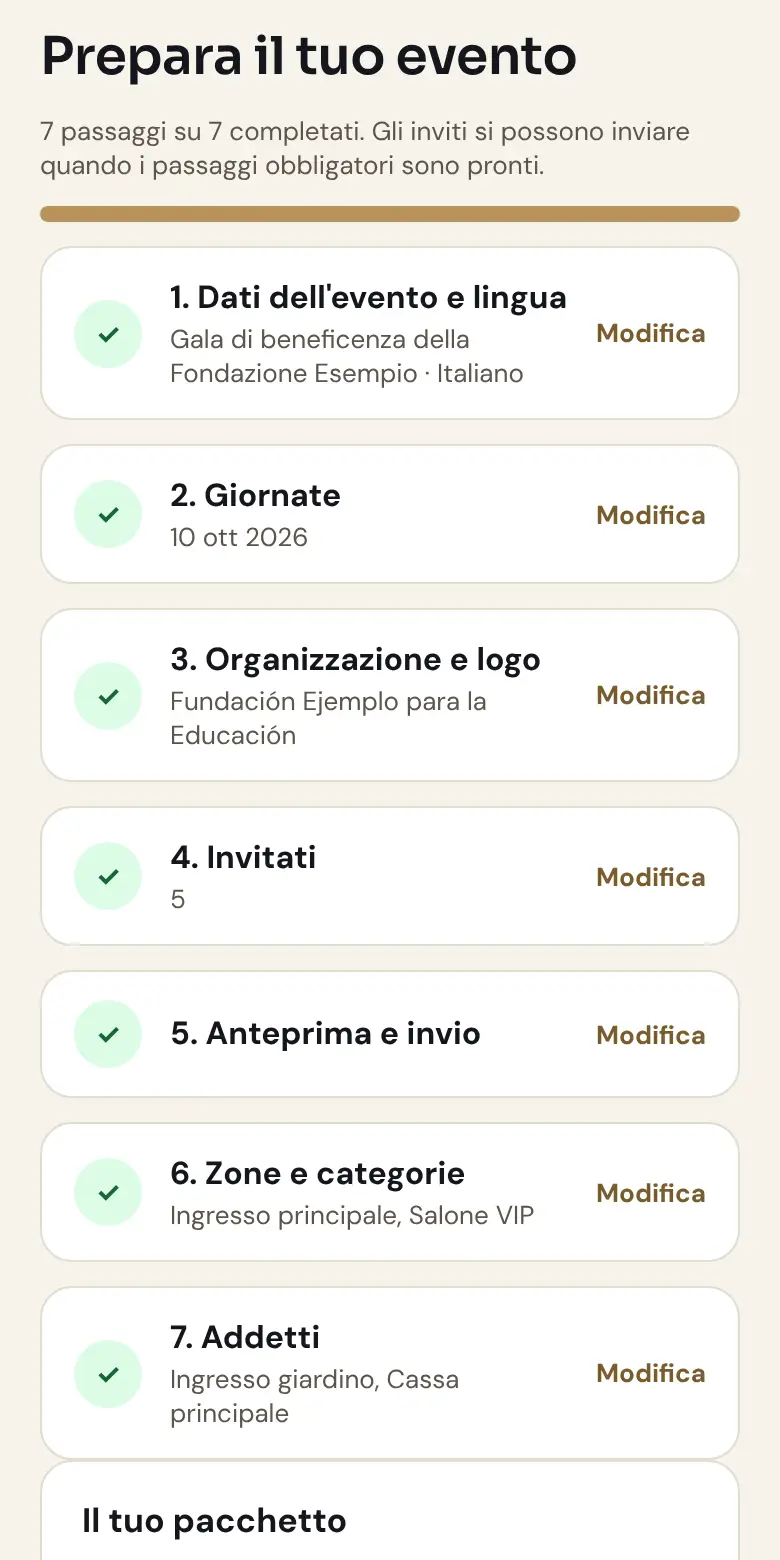
Dalla lista degli invitati alla serata, in sette passaggi. I passaggi 6 e 7 sono facoltativi.

  1. Il primo accesso
  2. I tuoi eventi
  3. La preparazione, passo per passo
  4. 4. Invitati
  5. 5. Anteprima e invio
  6. 6. Zone e categorie (facoltativo)
  7. 7. Addetti all'ingresso
  8. Manda l'accesso agli addetti
  9. Durante l'evento
  10. Dopo l'evento

Il primo accesso

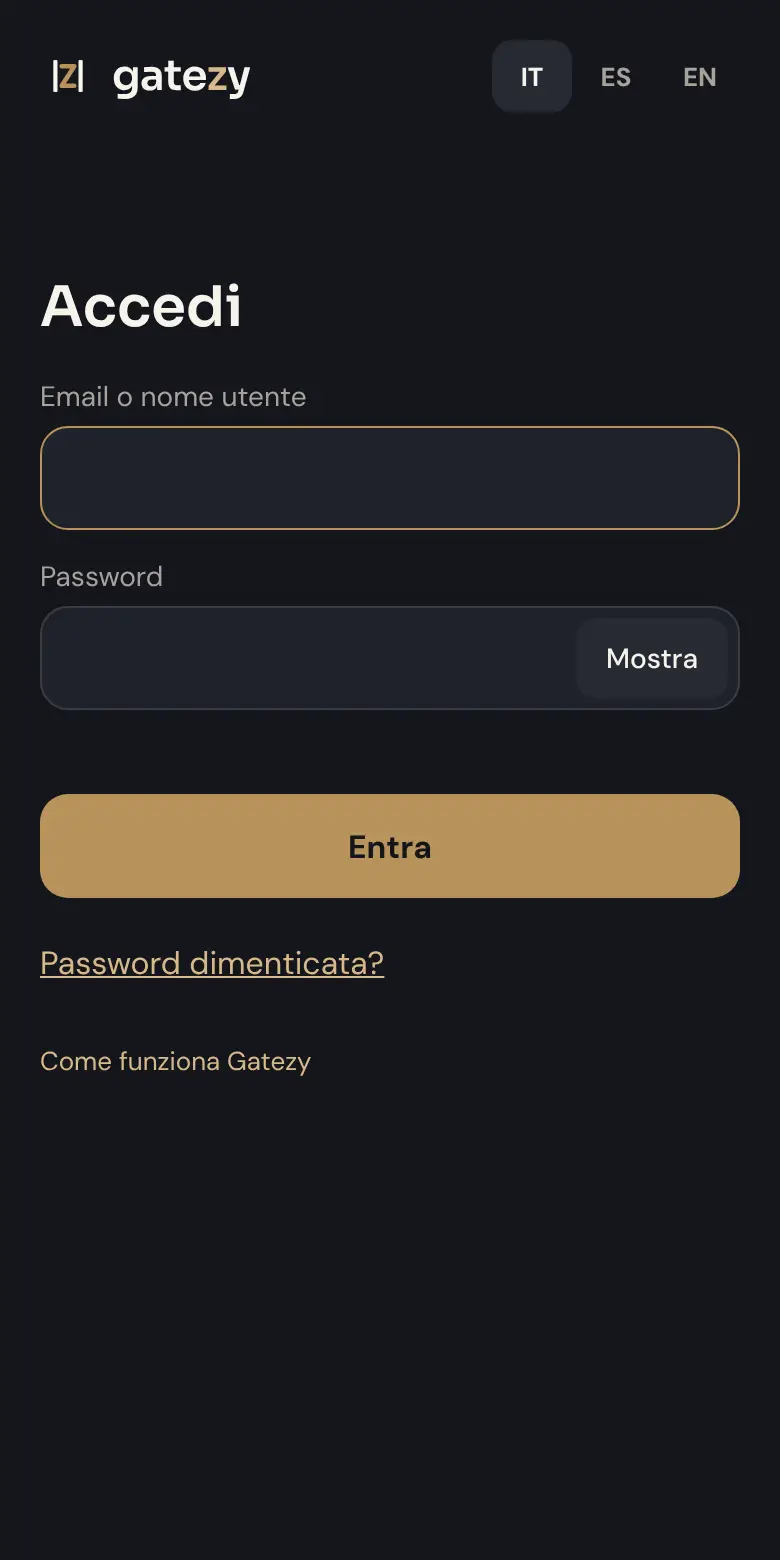
Ricevi un'email da Gatezy con il link per scegliere la tua password (almeno 10 caratteri). Il link vale 24 ore.

Se è scaduto, dalla schermata di accesso usa Password dimenticata?. Da allora entri su app.gatezy.net con email e password.

I tuoi eventi

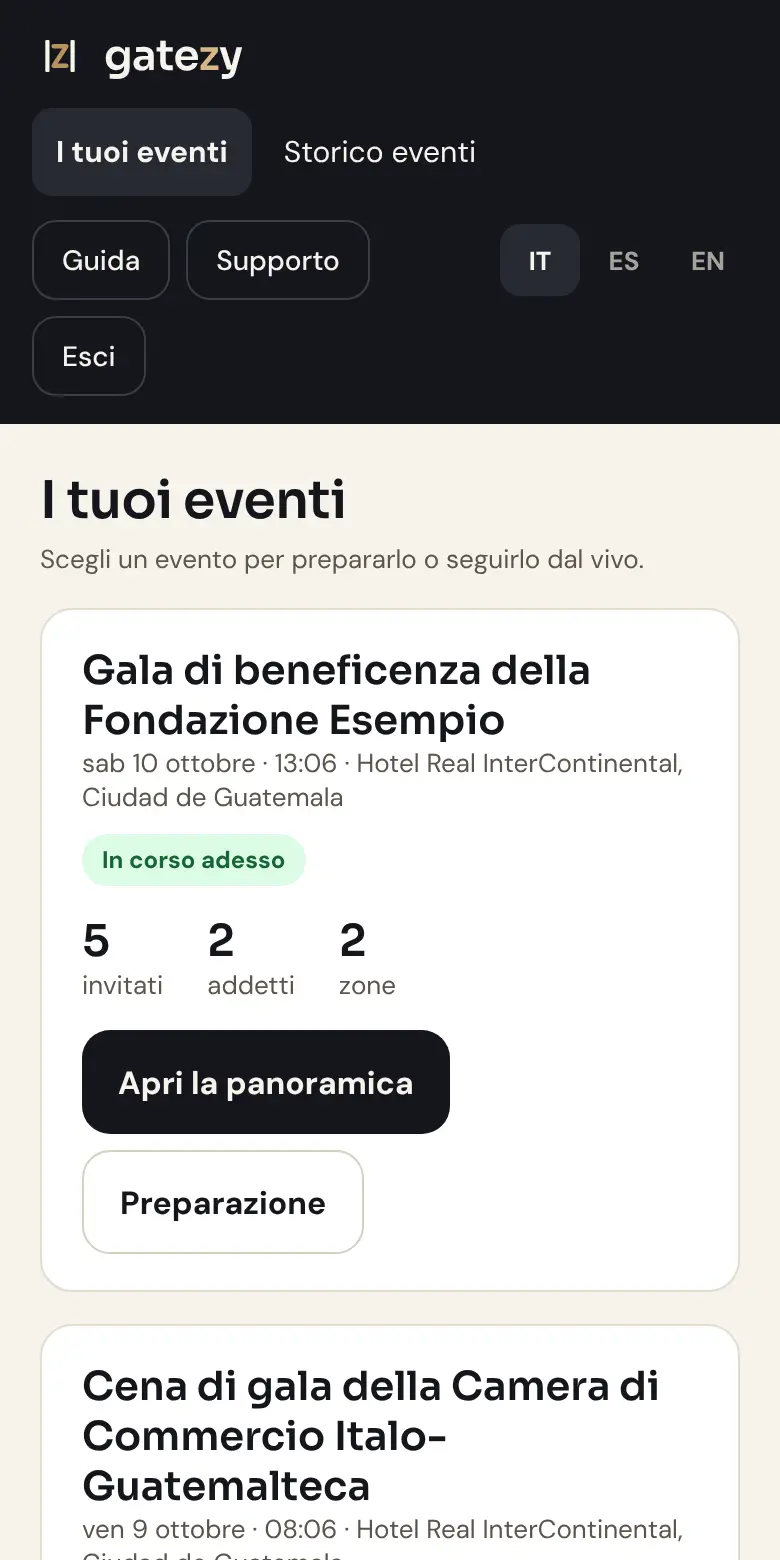
La prima pagina mostra i tuoi eventi, con stato, date e numeri. Da ogni evento apri la Preparazione oppure, durante la serata, Apri la panoramica.

I tuoi eventi

La preparazione, passo per passo

1. Dati dell'evento e lingua: nome, luogo e lingua dell'evento. Gli inviti partono in quella lingua.

2. Giornate: quando si entra. Una festa che va oltre la mezzanotte è una sola giornata.

3. Organizzazione e logo: i dati di chi organizza, il messaggio e il logo che compaiono nell'email.

Ogni modulo ha Salva e continua. La spunta verde dice che il passaggio è completo.

La preparazione, passo per passo

4. Invitati

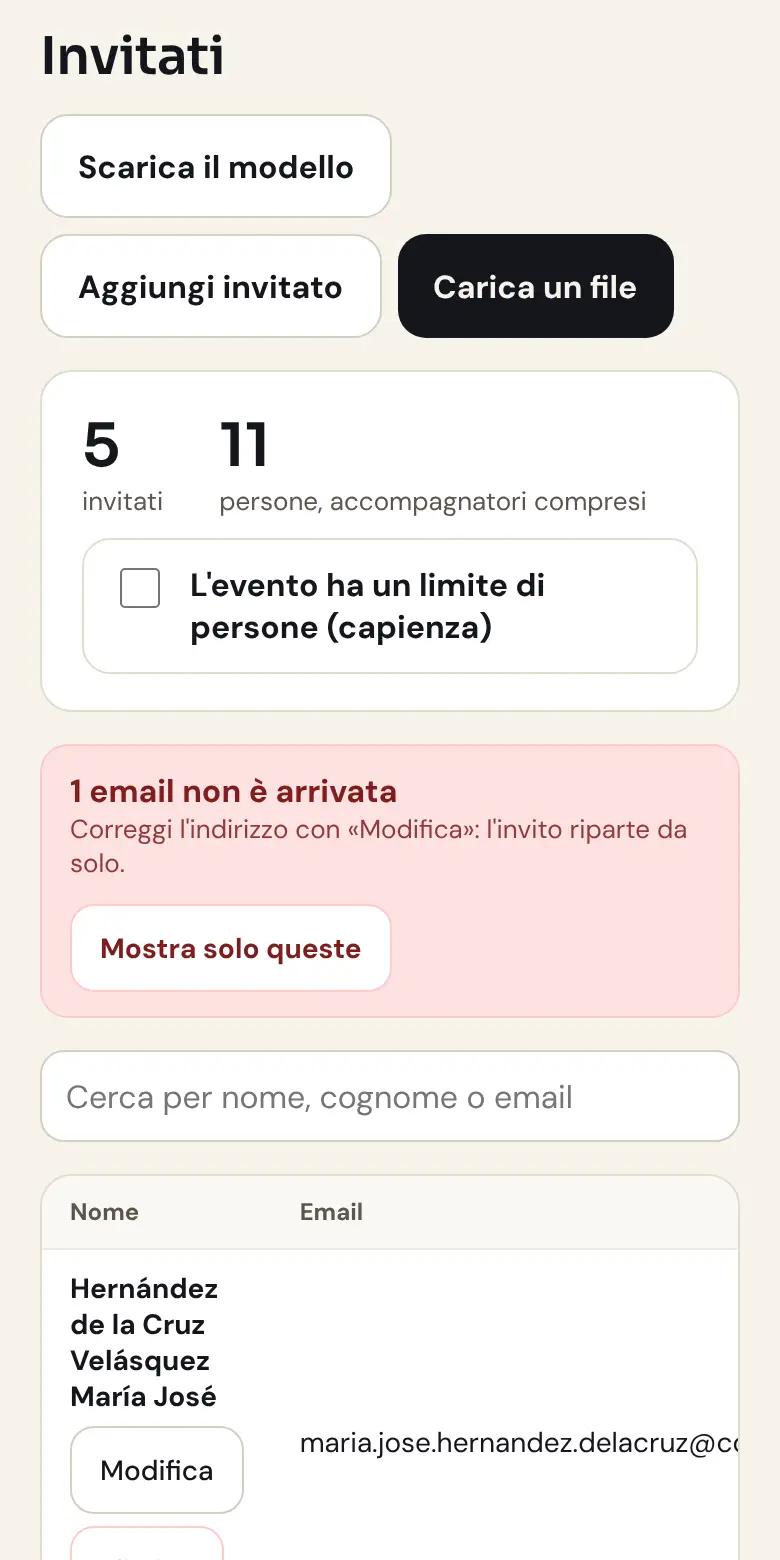
Scarica il modello, compilalo in Excel (nome, cognome, email, accompagnatori, categoria, eventuale importo) e poi Carica un file. Oppure Aggiungi invitato, uno alla volta.

Prima di salvare vedi un'anteprima: errori da correggere sul posto, nomi simili su cui decidere, chi viene aggiunto o cambiato. Poi Conferma e salva.

Puoi fissare un limite di persone: Gatezy non lo farà superare.

Se un'email non arriva, sopra l'elenco compare un avviso rosso con Mostra solo queste. Correggi l'indirizzo con Modifica: l'invito riparte da solo.

Hai eliminato qualcuno per errore? In Eliminati di recente c'è Ripristina: tornano validi gli stessi QR.

4. Invitati

5. Anteprima e invio

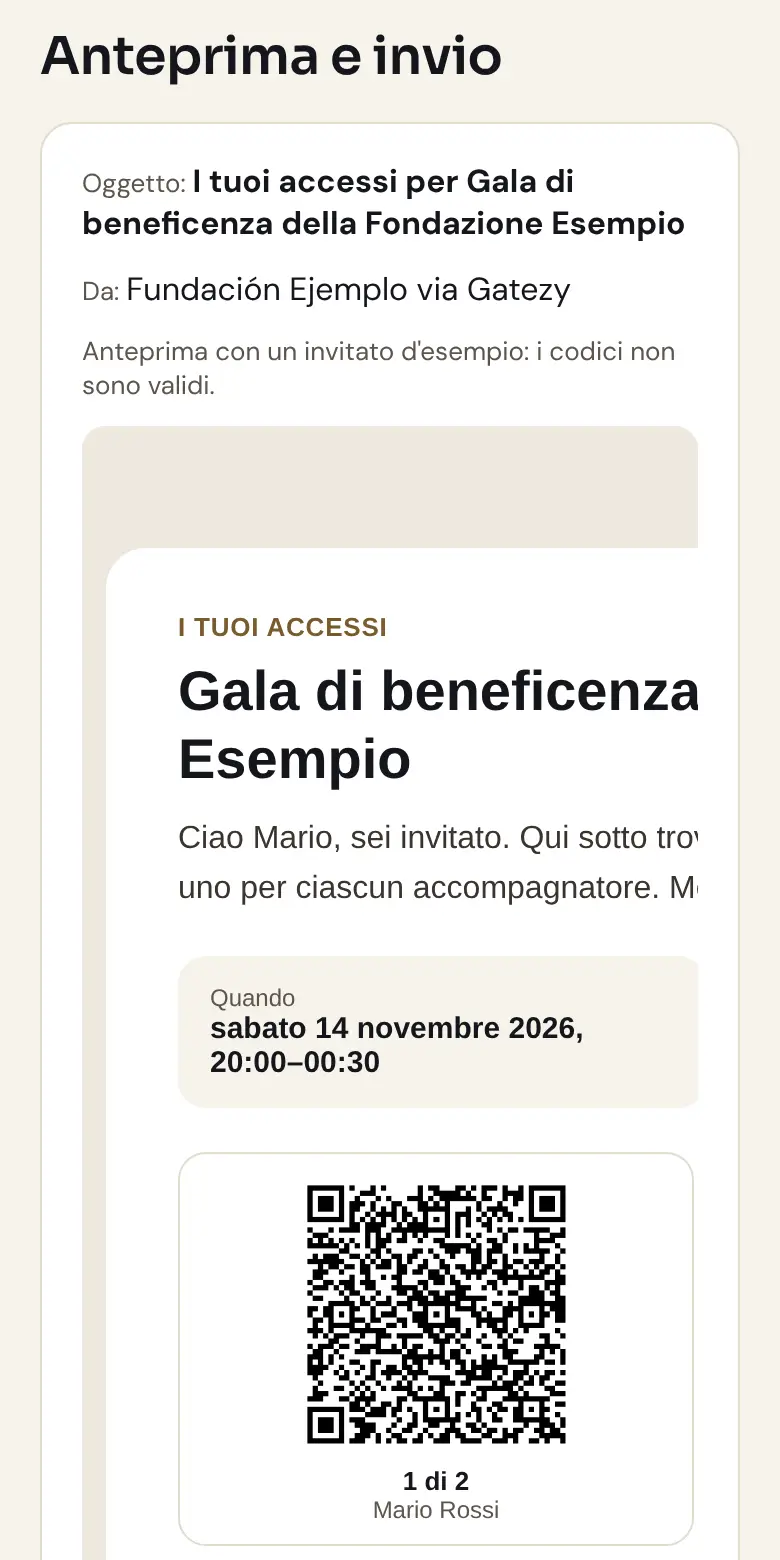
Vedi l'email vera che riceveranno gli invitati. Prima premi Mandami un'email di prova e controllala sul tuo telefono.

Poi conferma l'invio: ogni invitato riceve i suoi QR personali, uno per persona. Lo stato degli invii si aggiorna da solo.

Se dopo l'invio cambi nome, email o accompagnatori di qualcuno, gli arriva da solo un'email aggiornata con i QR giusti.

5. Anteprima e invio

6. Zone e categorie (facoltativo)

L'ingresso principale c'è sempre. Aggiungi zone riservate (es. «Salone VIP») e scegli quali categorie di invitati possono entrarci.

7. Addetti all'ingresso

In Regole per tutti gli addetti decidi se gli addetti possono cambiare zona dal telefono e, se ci sono pagamenti, dove si paga.

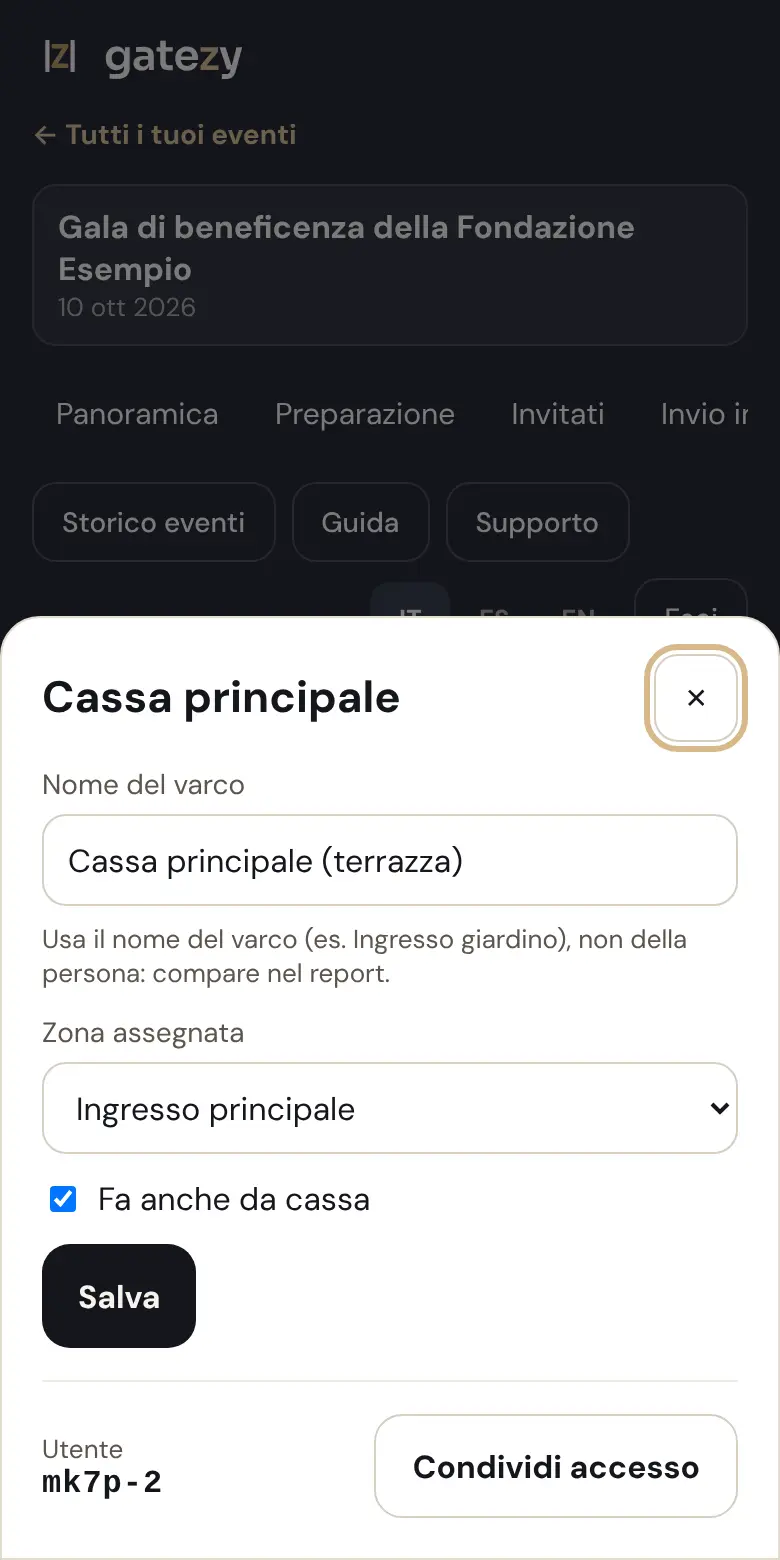
Tocca un addetto per cambiare nome del varco, zona assegnata e Fa anche da cassa. Premi Salva: i telefoni si aggiornano entro 20 secondi, anche a evento in corso.

7. Addetti all'ingresso

Manda l'accesso agli addetti

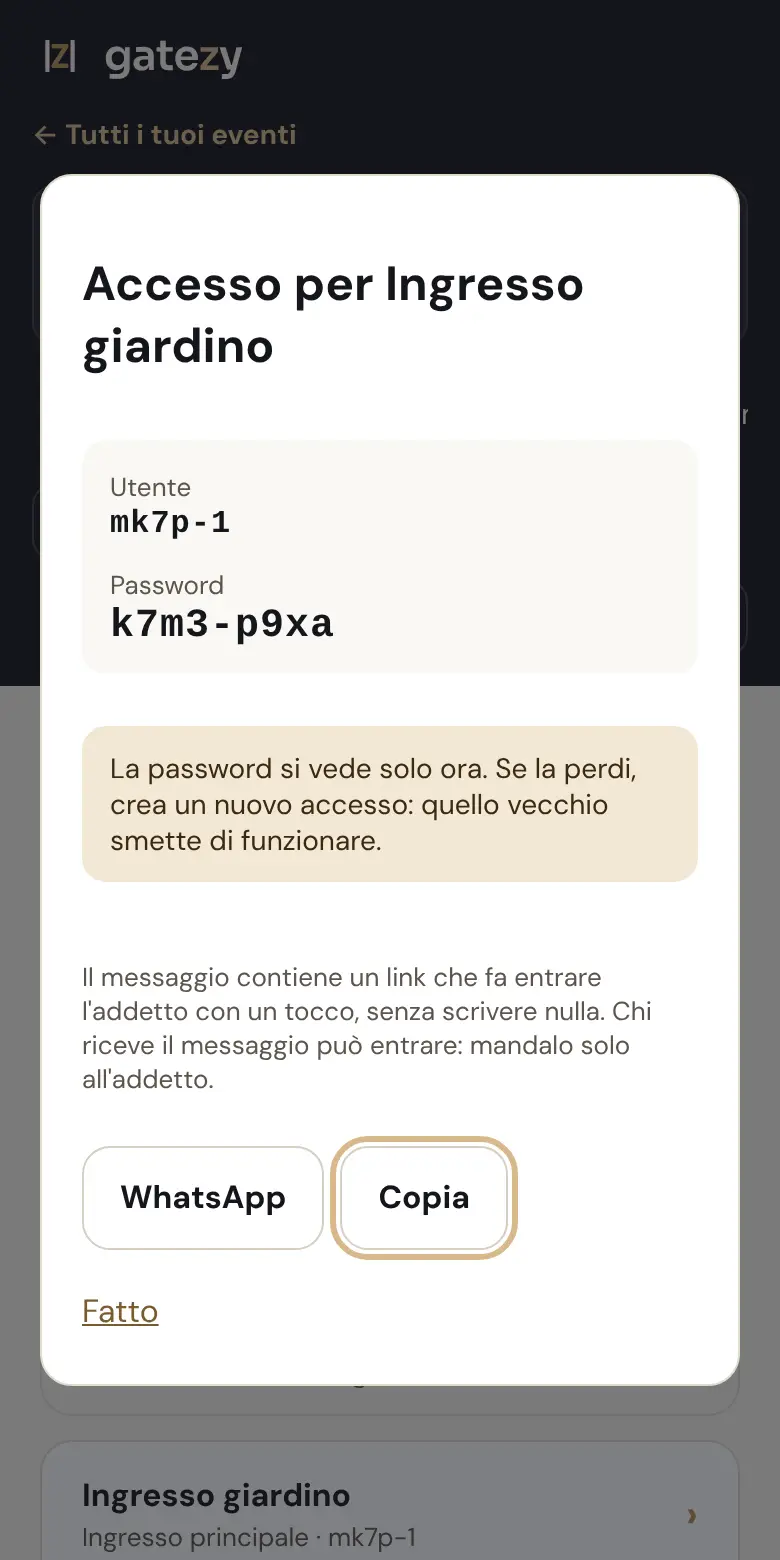
Nel pannello dell'addetto premi Condividi accesso: Gatezy crea un messaggio con il link per entrare con un tocco. Mandalo con WhatsApp solo a quell'addetto, insieme al link a questa guida.

Se un telefono si perde, condividi di nuovo l'accesso: quello vecchio smette di funzionare.

Manda l'accesso agli addetti

Durante l'evento

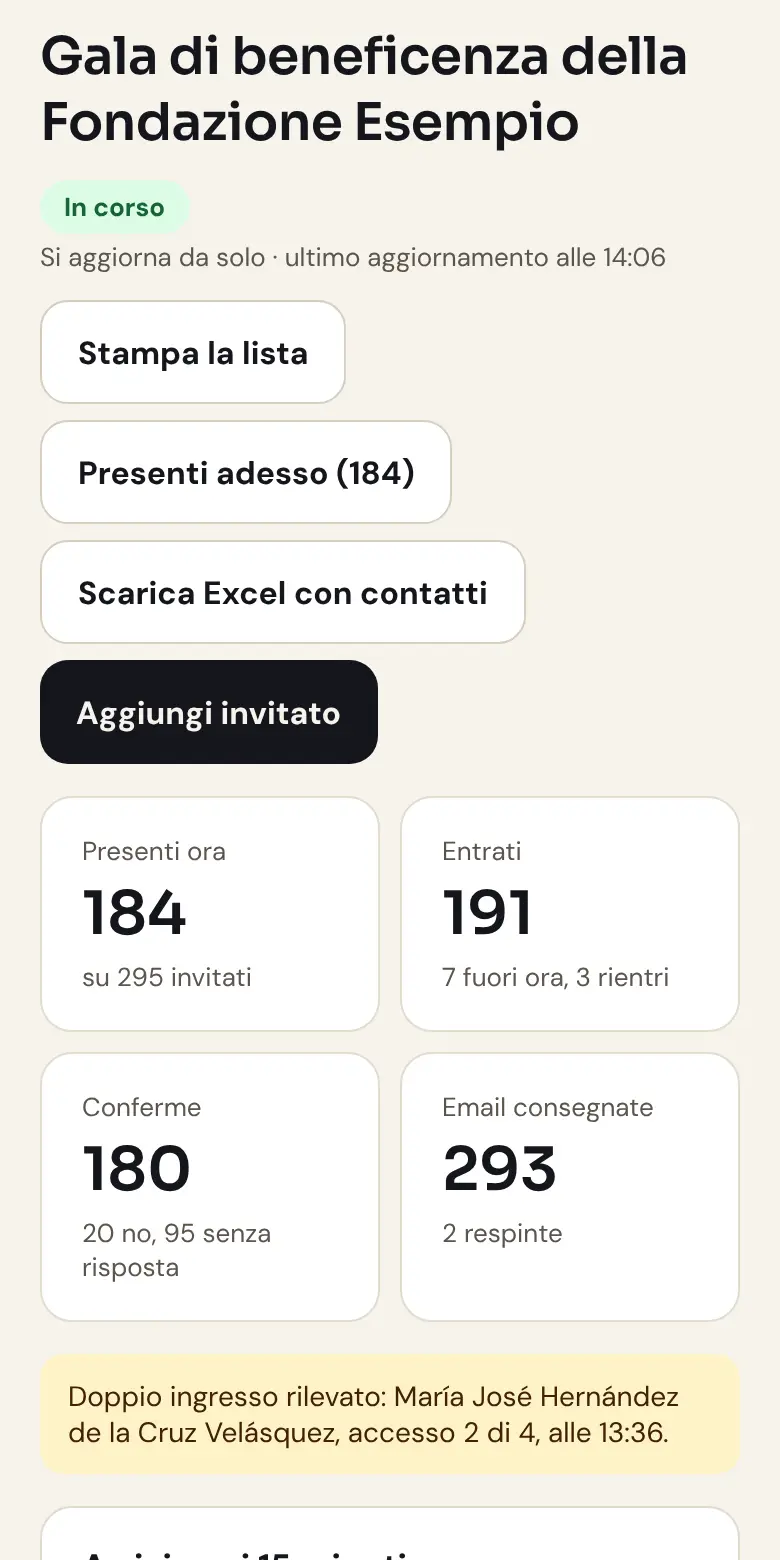
Apri la panoramica: presenti in questo momento, arrivi ogni 15 minuti, zone, stato degli addetti (online o senza rete) e incassi. Si aggiorna da sola.

Da qui puoi Stampa la lista, scaricare i presenti adesso o Scarica Excel con contatti. Puoi ancora aggiungere invitati all'ultimo momento.

Durante l'evento

Dopo l'evento

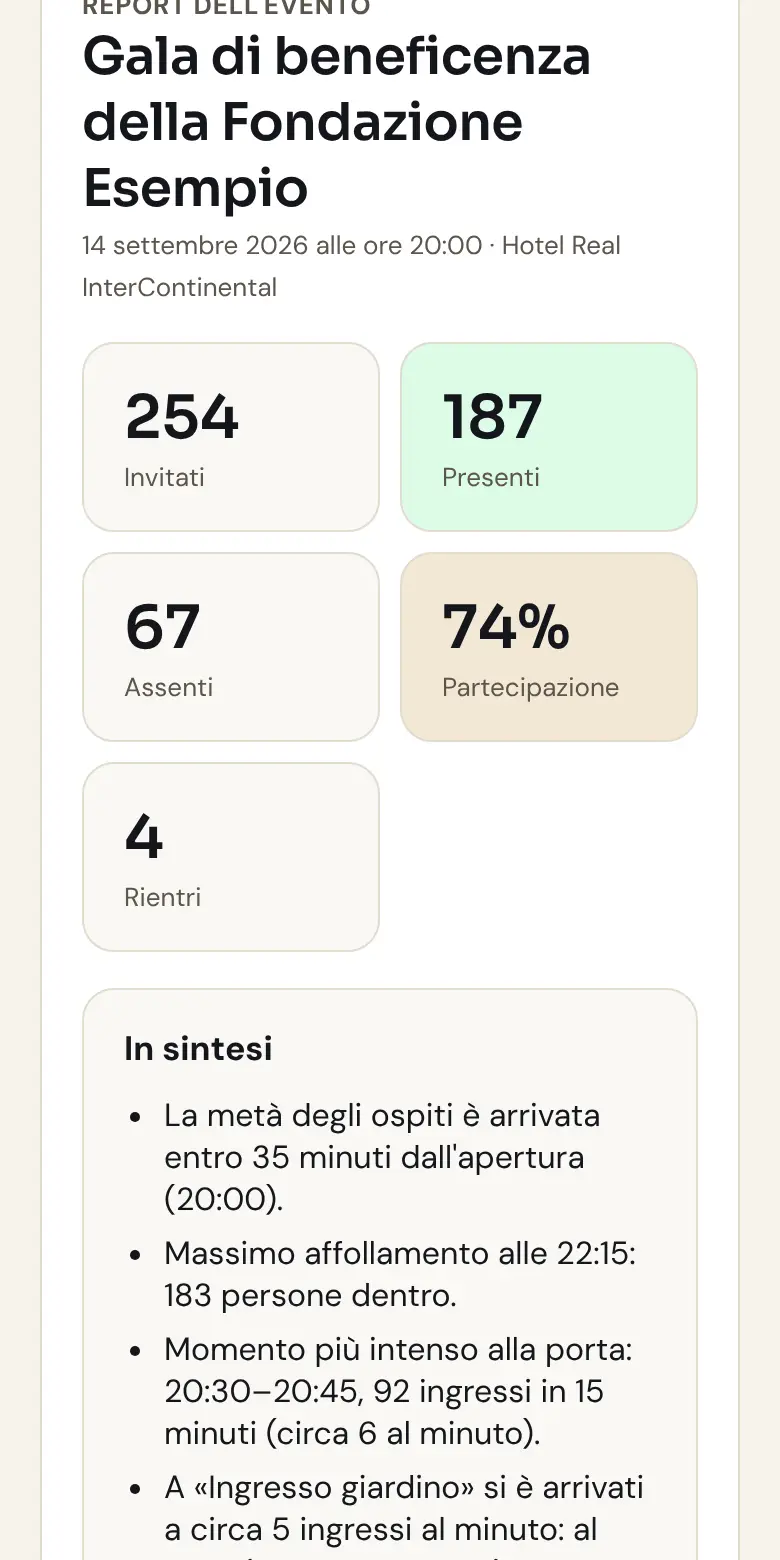
In Storico eventi trovi il report: presenze, assenti, rientri, arrivi ora per ora, conferme e incassi. Con Stampa o salva PDF lo conservi.

Per proteggere gli invitati, i dati personali si cancellano 7 giorni dopo l'evento; il report, senza dati personali, resta.

Dopo l'evento

↑ Torna su

In questa parte

Staff all'ingresso

Si legge in tre minuti. Leggila prima dell'evento, con calma.

  1. Prima dell'evento: entra
  2. La schermata di lavoro
  3. Scansiona il QR
  4. Ospite senza QR
  5. Se fai anche da cassa
  6. Senza internet

Prima dell'evento: entra

L'organizzatore ti manda un messaggio con un link: aprilo con Chrome o Safari ed entri con un tocco.

Se il link non funziona, apri app.gatezy.net e scrivi il nome utente e la password del messaggio, poi Entra.

Entra prima dell'evento e con internet: il telefono scarica la lista degli invitati e poi funziona anche senza rete. Quando il browser lo chiede, consenti la fotocamera.

Installare l'app è facoltativo: se vuoi, aggiungila alla schermata Home dal menu del browser.

Prima dell'evento: entra

La schermata di lavoro

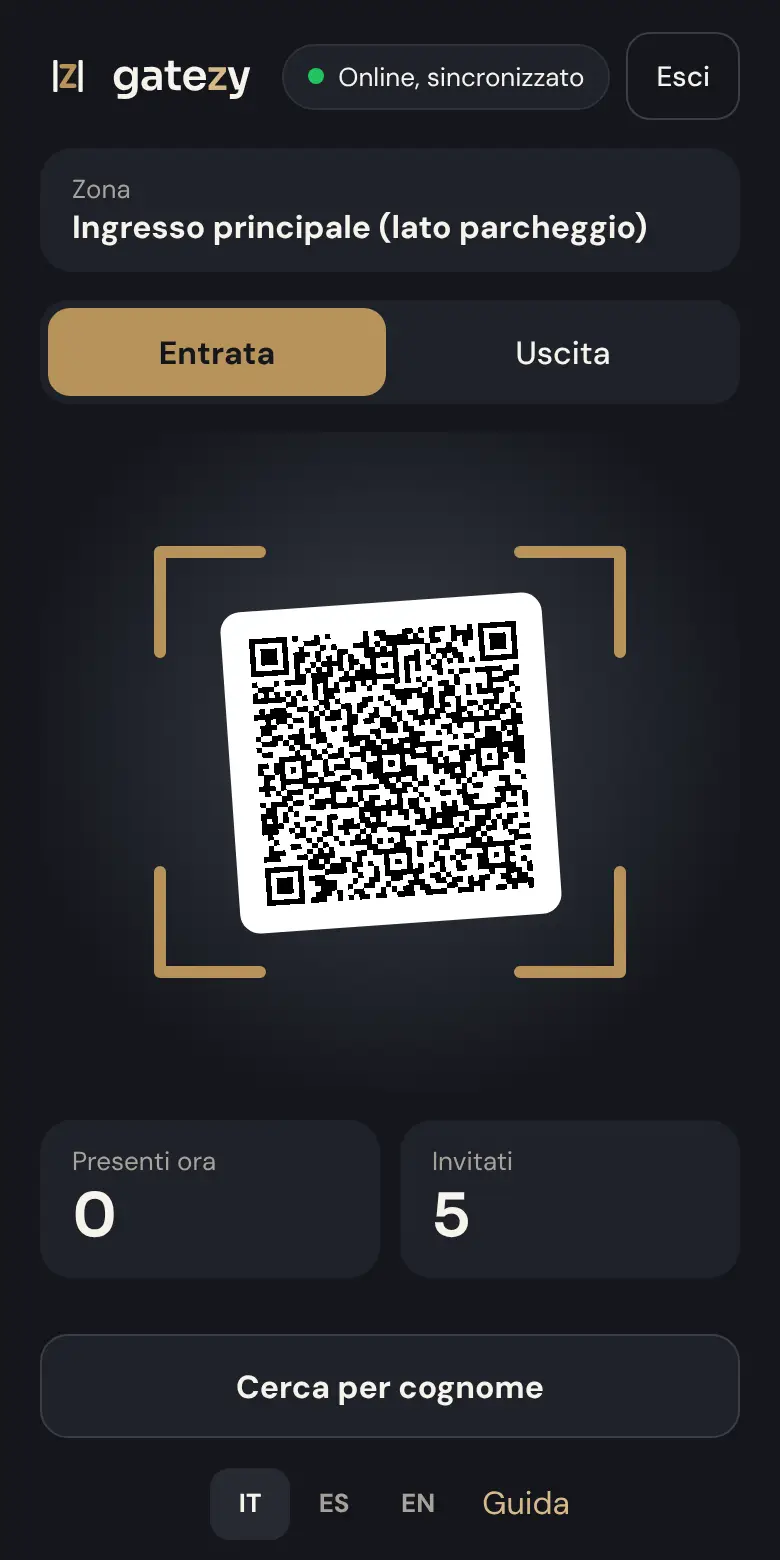
In alto vedi la zona che controlli e lo stato della rete: «Online, sincronizzato» oppure «Senza rete, N ingressi da inviare».

Se l'organizzatore lo permette, con Cambia scegli un'altra zona. Se l'evento ha le uscite, scegli Entrata o Uscita.

Sotto: quante persone sono dentro adesso e quanti sono gli invitati.

La schermata di lavoro

Scansiona il QR

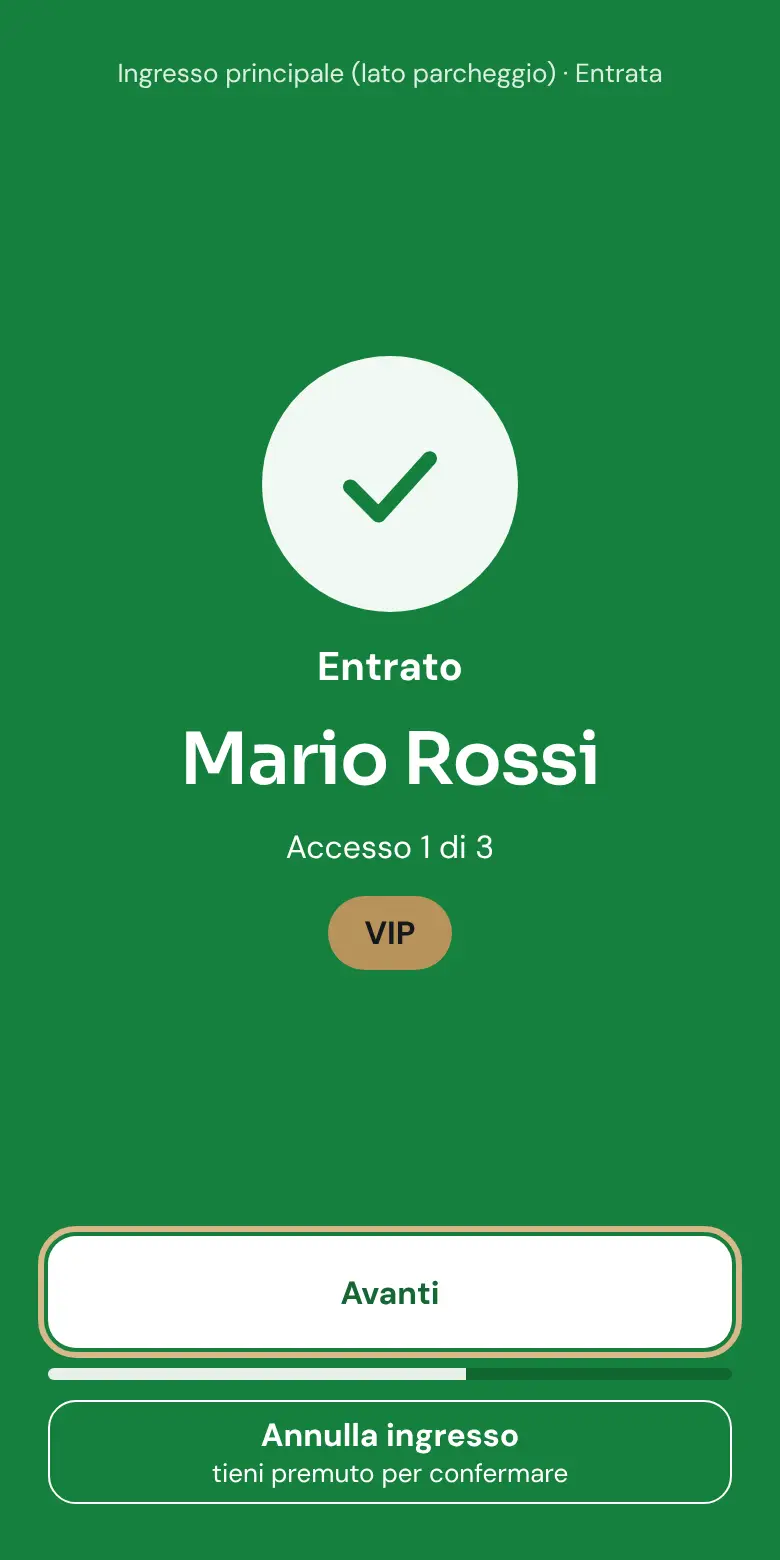
Inquadra il codice dell'ospite, sul telefono o stampato. Lo schermo diventa di un colore e mostra nome, accompagnatori e categoria.

Il verde si chiude da solo dopo un attimo: il QR successivo lo chiude subito. Gli altri colori restano finché premi Chiudi o Ho capito.

Hai sbagliato? Annulla ingresso si attiva tenendo premuto un secondo, entro due minuti.

VerdePuò entrare. Si chiude da solo: passa al prossimo.
ArancioneAttenzione: è già entrato (con l'orario), deve passare prima dall'ingresso, oppure è un invitato nuovo verificato senza rete.
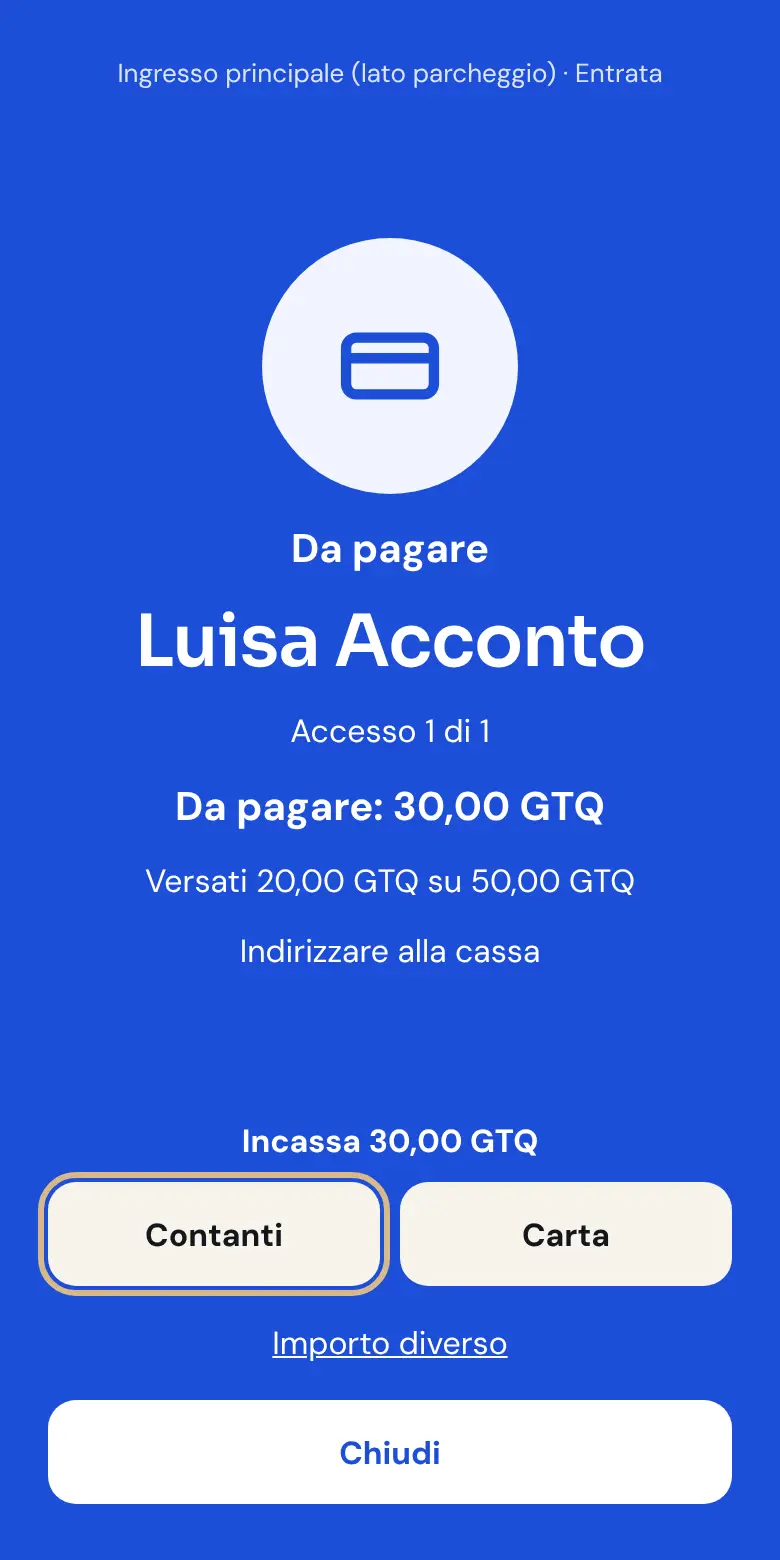
BluCassa: deve pagare, o ha appena pagato.
RossoNon può entrare: codice sconosciuto, di un altro evento, invito annullato, zona non autorizzata o fuori orario.
Scansiona il QR

Ospite senza QR

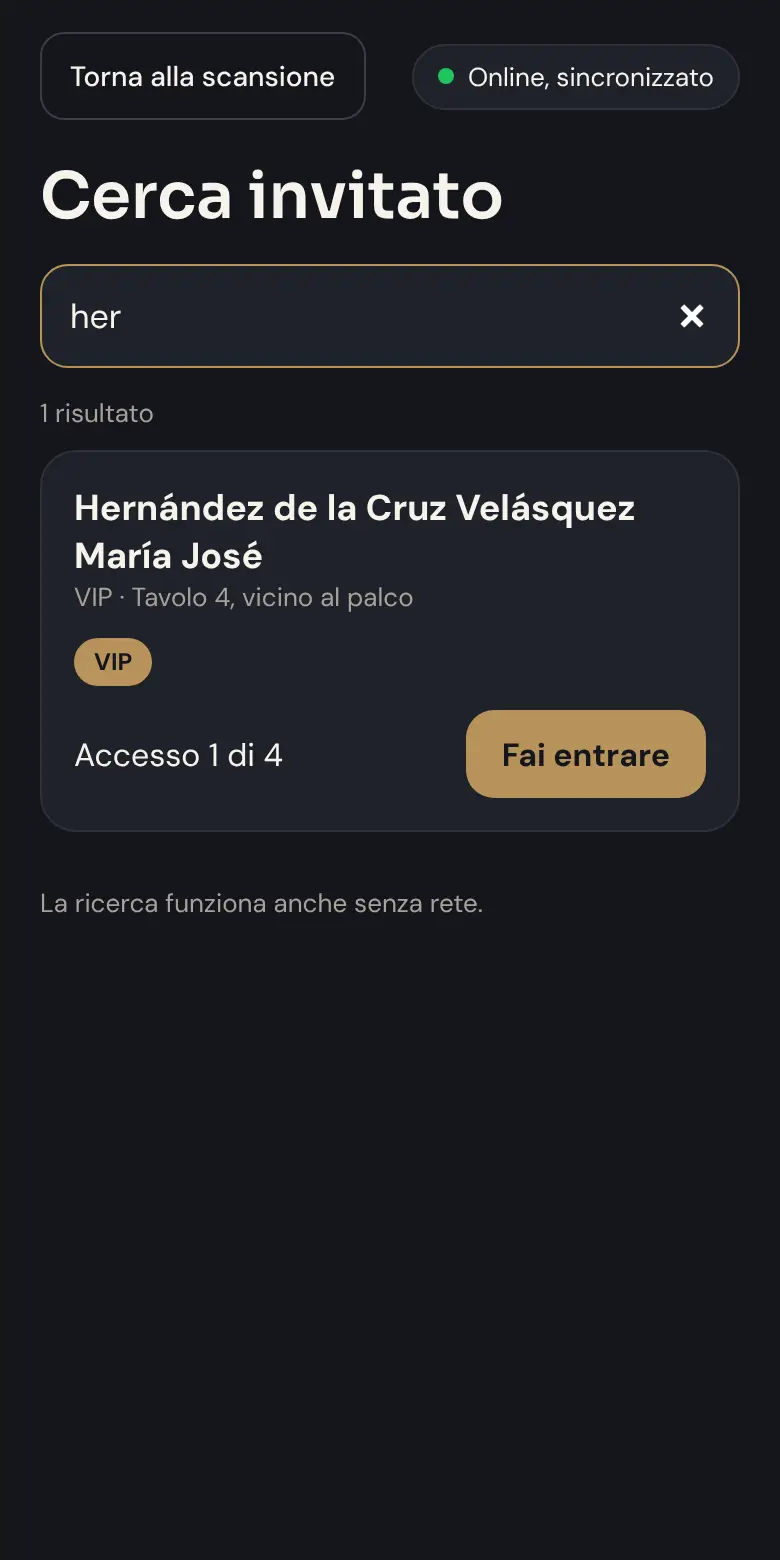
Telefono scarico o email persa? Premi Cerca per cognome, scrivi le prime lettere del cognome e premi Fai entrare.

La ricerca funziona anche senza rete. Dopo un ingresso a mano hai qualche secondo per annullare.

Ospite senza QR

Se fai anche da cassa

Quando un ospite deve pagare lo schermo diventa blu e mostra l'importo. Incassa e scegli Contanti o Carta; se ricevi un importo diverso, usa Importo diverso.

Se la cassa è all'ingresso, il pagamento completo registra anche l'ingresso. Se è separata, l'ospite poi passa dall'ingresso, dove risulta verde.

Se fai anche da cassa

Senza internet

Continua a lavorare normalmente: gli ingressi restano salvati sul telefono e partono da soli appena torna la rete.

Non chiudere la sessione con Esci finché ci sono ingressi da inviare: l'app te lo ricorda.

Due ore dopo la fine dell'evento l'accesso si chiude da solo. Grazie!

↑ Torna su

Domande frequenti

L'invitato non trova l'email.

Controlla con lui lo spam. Se l'indirizzo era sbagliato, correggilo con Modifica: l'invito riparte. All'ingresso lo staff può comunque farlo entrare cercandolo per cognome.

Un QR può entrare due volte?

No. La seconda volta lo schermo è arancione e dice a che ora è già entrato.

Gli addetti devono installare un'app?

No: basta il browser del telefono. Installarla sulla schermata Home è facoltativo.

Cosa succede se all'ingresso cade internet?

Niente: si continua a scansionare. Gli ingressi partono appena torna la rete.

Posso cambiare qualcosa a evento in corso?

Sì: zone, cassa e permessi arrivano ai telefoni degli addetti entro 20 secondi.

Serve aiuto?

Gli organizzatori possono scriverci dalla voce Supporto dell'app. Per tutto il resto:

Scrivici su WhatsApp