Ir al contenido
gatezy

En esta parte

Organizador

De la lista de invitados a la noche del evento, en siete pasos. Los pasos 6 y 7 son opcionales.

  1. El primer acceso
  2. Tus eventos
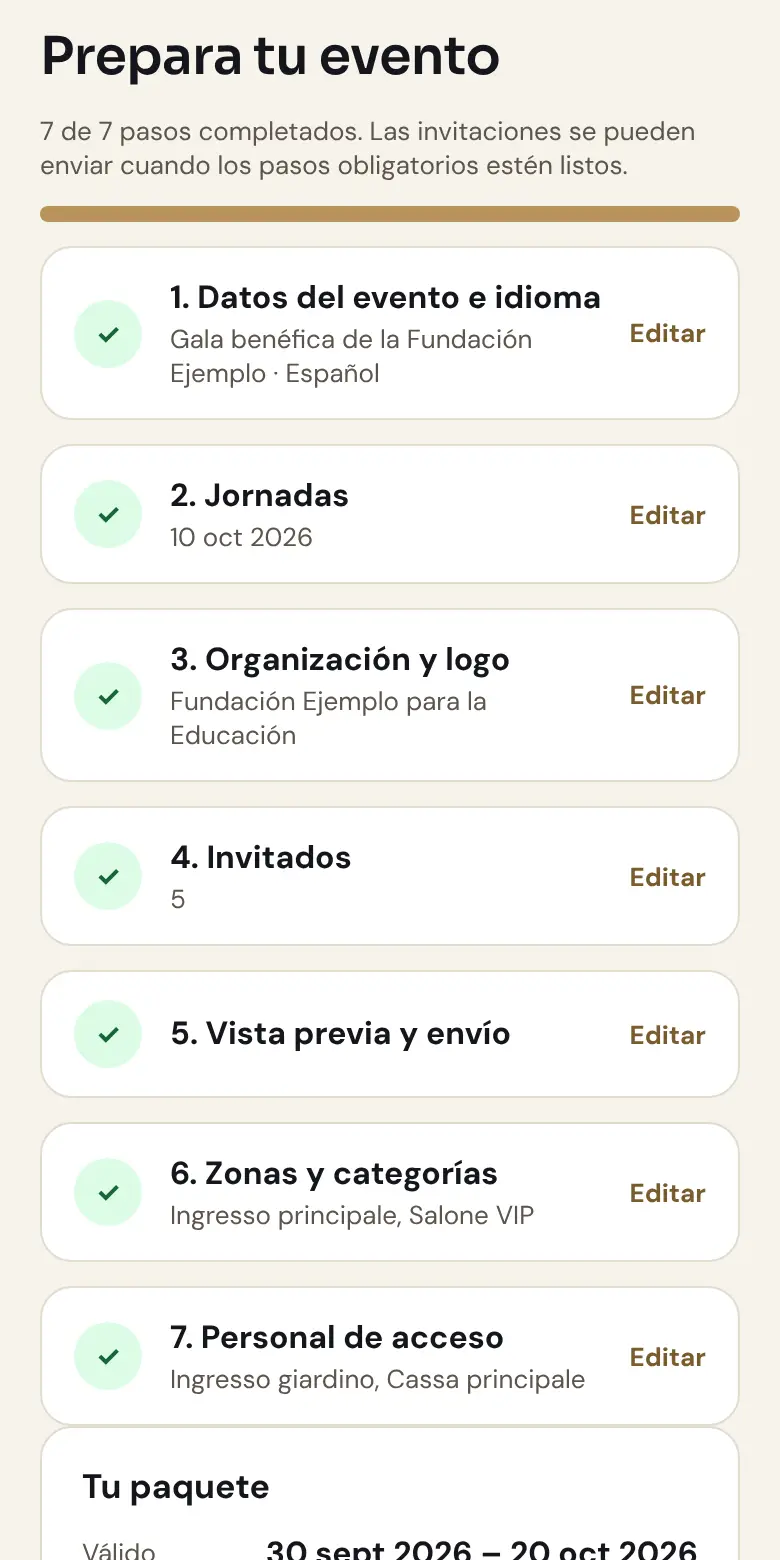
  3. La preparación, paso a paso
  4. 4. Invitados
  5. 5. Vista previa y envío
  6. 6. Zonas y categorías (opcional)
  7. 7. Personal de acceso
  8. Envía el acceso al personal
  9. Durante el evento
  10. Después del evento

El primer acceso

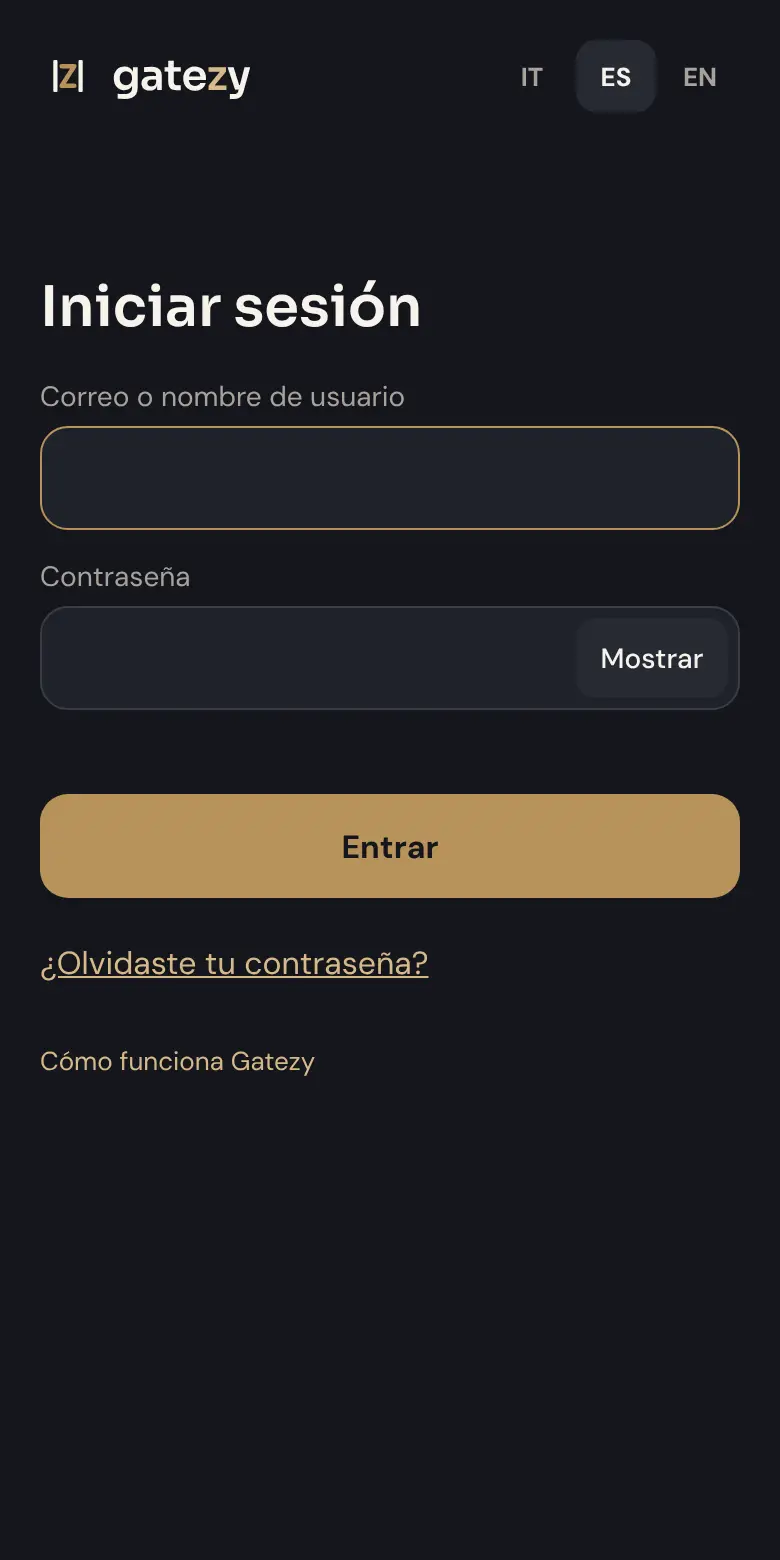
Recibes un correo de Gatezy con el enlace para elegir tu contraseña (al menos 10 caracteres). El enlace vale 24 horas.

Si venció, en la pantalla de acceso usa ¿Olvidaste tu contraseña?. Desde entonces entras en app.gatezy.net con correo y contraseña.

Tus eventos

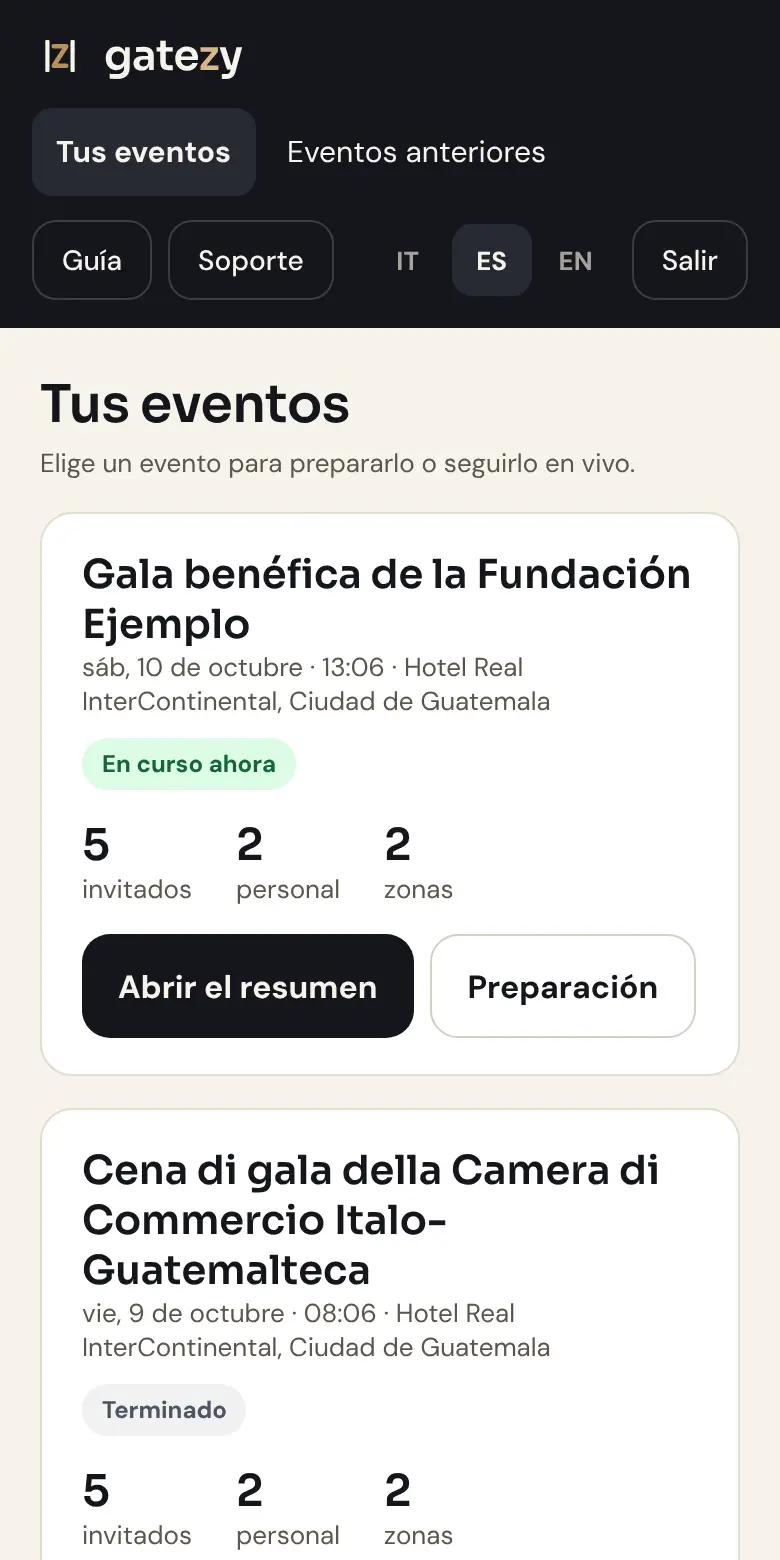
La primera página muestra tus eventos, con estado, fechas y números. Desde cada evento abres la Preparación o, durante la noche, Abrir el resumen.

Tus eventos

La preparación, paso a paso

1. Datos del evento e idioma: nombre, lugar e idioma del evento. Las invitaciones salen en ese idioma.

2. Jornadas: cuándo se entra. Una fiesta que pasa de la medianoche es una sola jornada.

3. Organización y logo: los datos de quien organiza, el mensaje y el logo que aparecen en el correo.

Cada formulario tiene Guardar y continuar. La marca verde indica que el paso está completo.

La preparación, paso a paso

4. Invitados

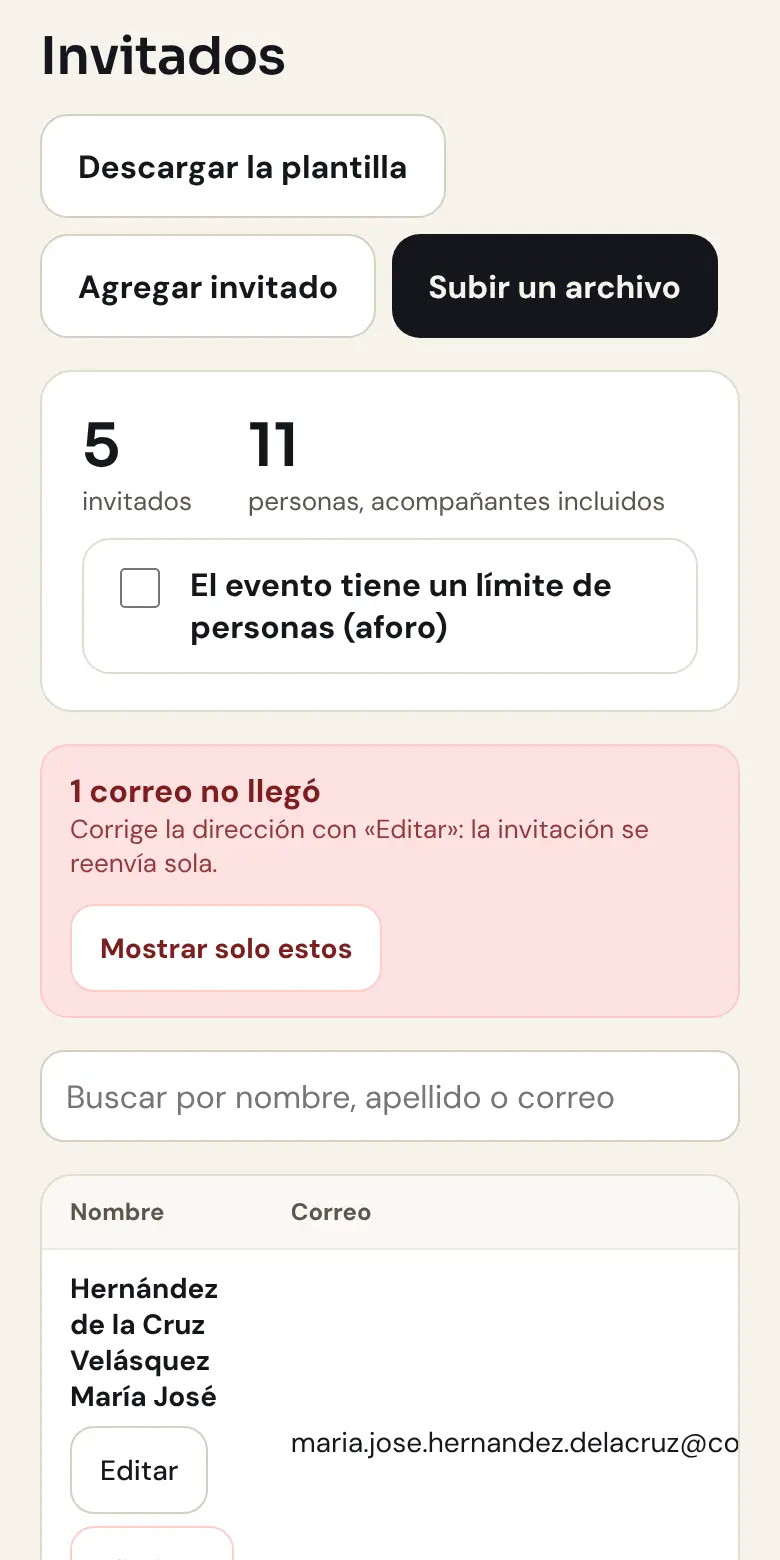
Descargar la plantilla, complétala en Excel (nombre, apellido, correo, acompañantes, categoría, monto si lo hay) y luego Subir un archivo. O bien Agregar invitado, uno por uno.

Antes de guardar ves una vista previa: errores que corregir ahí mismo, nombres parecidos sobre los que decidir, quién se agrega o cambia. Luego Confirmar y guardar.

Puedes fijar un límite de personas: Gatezy no dejará superarlo.

Si un correo no llega, sobre la lista aparece un aviso rojo con Mostrar solo estos. Corrige la dirección con Editar: la invitación se reenvía sola.

¿Eliminaste a alguien por error? En Eliminados recientemente está Restaurar: vuelven a valer los mismos QR.

4. Invitados

5. Vista previa y envío

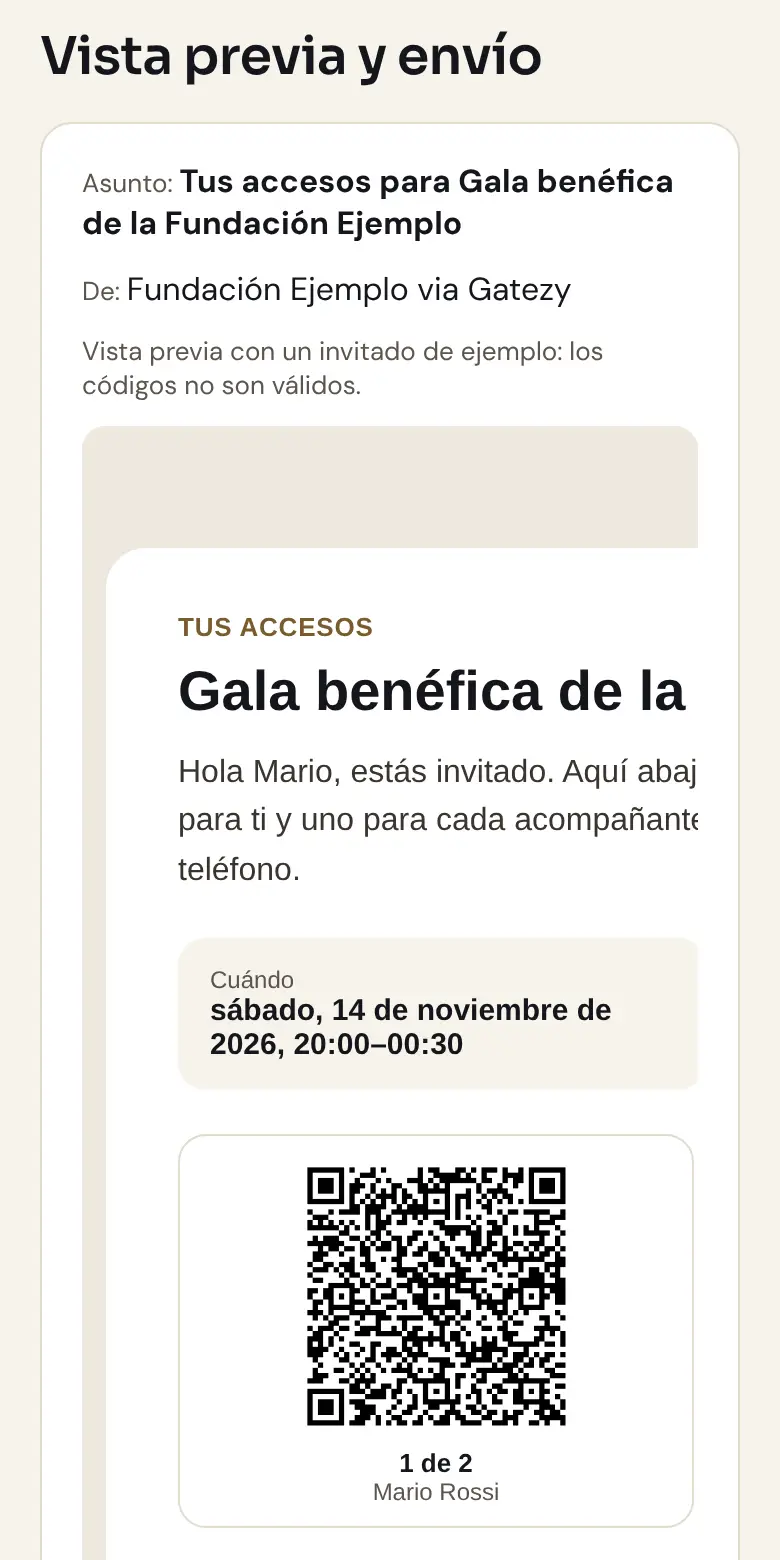
Ves el correo real que recibirán los invitados. Primero pulsa Enviarme un correo de prueba y revísalo en tu teléfono.

Luego confirma el envío: cada invitado recibe sus QR personales, uno por persona. El estado de los envíos se actualiza solo.

Si después del envío cambias nombre, correo o acompañantes de alguien, le llega solo un correo actualizado con los QR correctos.

5. Vista previa y envío

6. Zonas y categorías (opcional)

La entrada principal siempre existe. Agrega zonas reservadas (p. ej. «Salón VIP») y elige qué categorías de invitados pueden entrar.

7. Personal de acceso

En Reglas para todo el personal decides si el personal puede cambiar de zona desde el teléfono y, si hay pagos, dónde se paga.

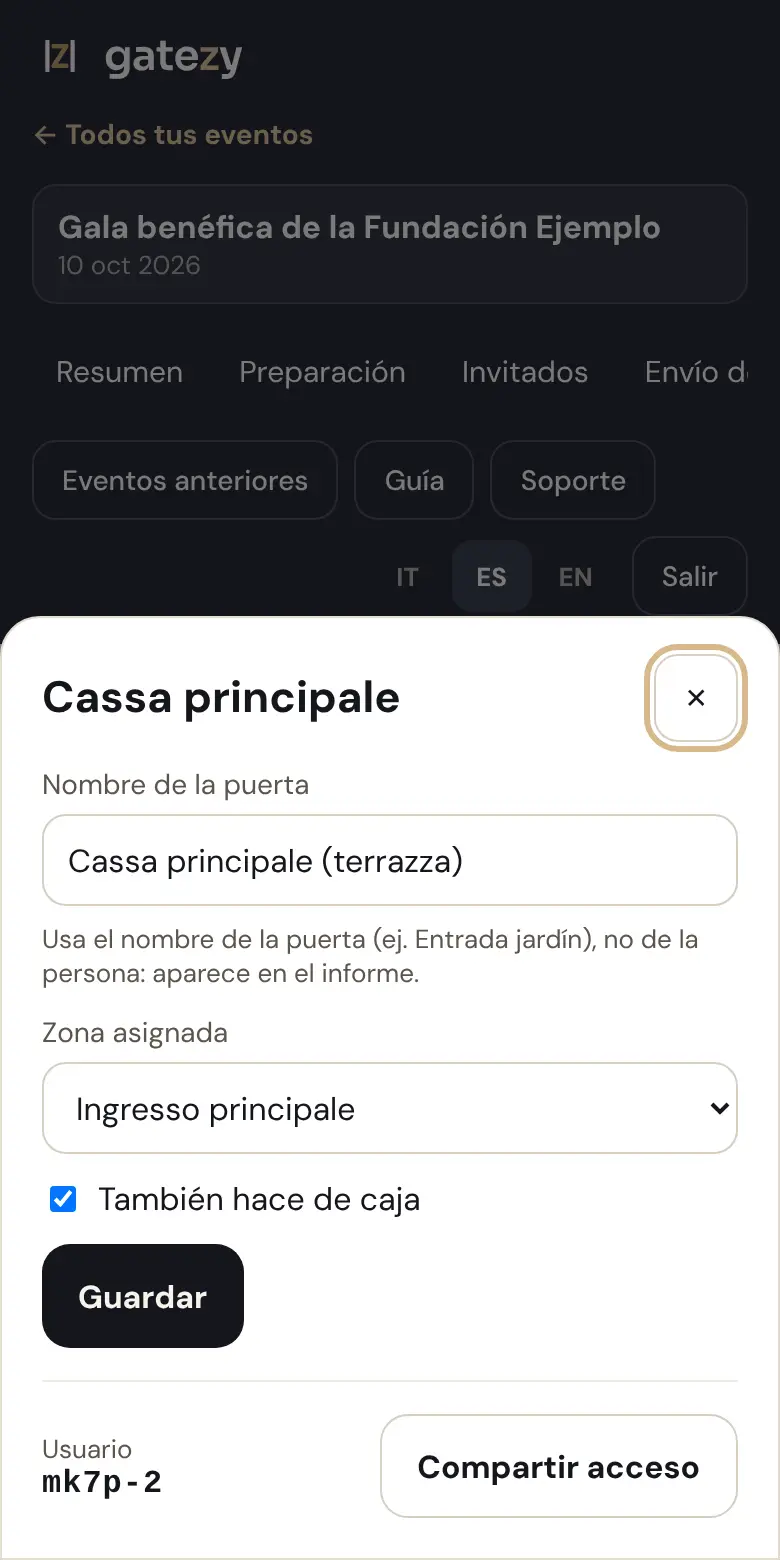
Toca a una persona del personal para cambiar el nombre del acceso, la zona asignada y También hace de caja. Pulsa Guardar: los teléfonos se actualizan en 20 segundos, también con el evento en curso.

7. Personal de acceso

Envía el acceso al personal

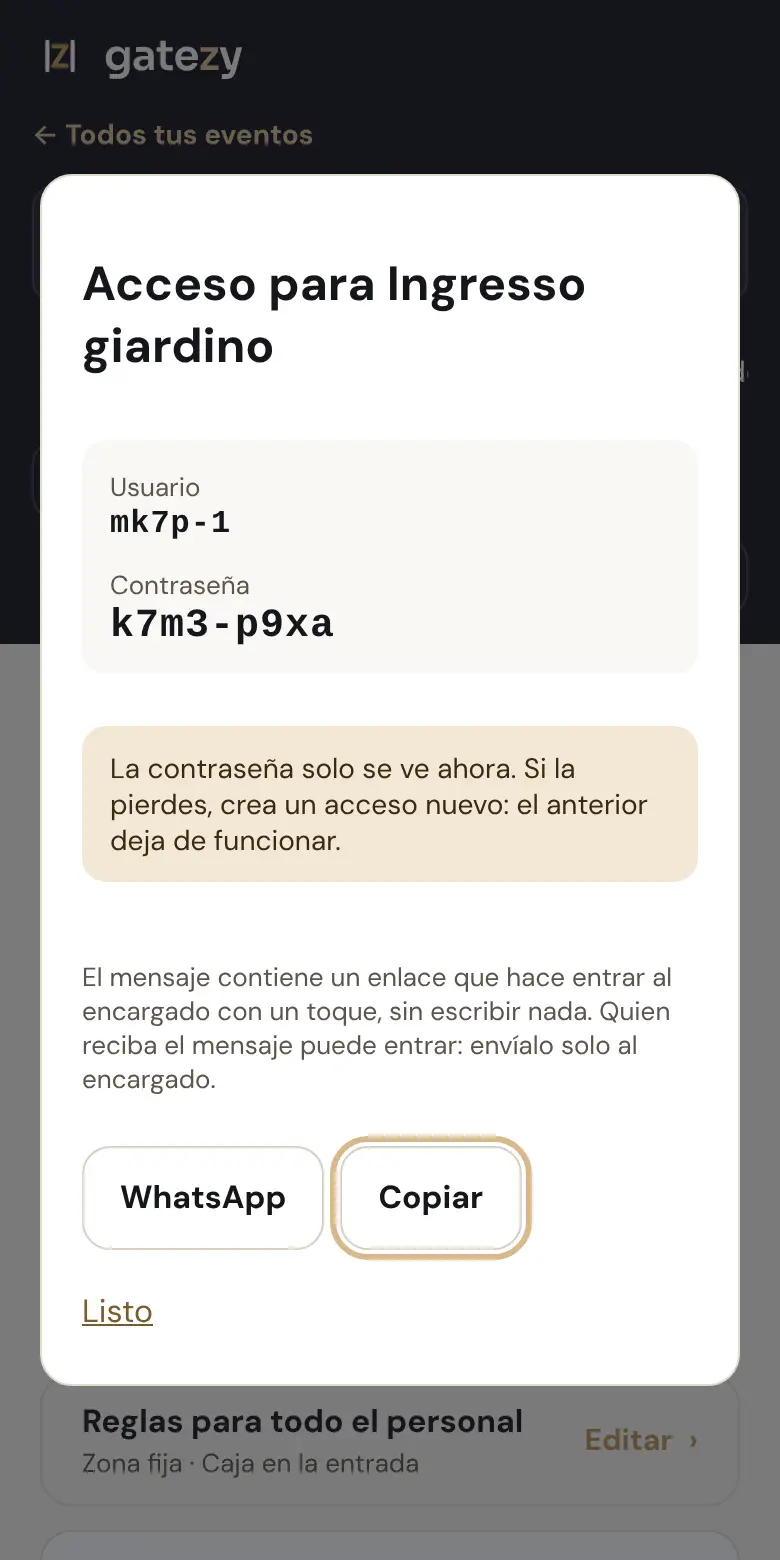
En el panel de esa persona pulsa Compartir acceso: Gatezy crea un mensaje con el enlace para entrar con un toque. Envíalo por WhatsApp solo a esa persona, junto con el enlace a esta guía.

Si se pierde un teléfono, comparte de nuevo el acceso: el anterior deja de funcionar.

Envía el acceso al personal

Durante el evento

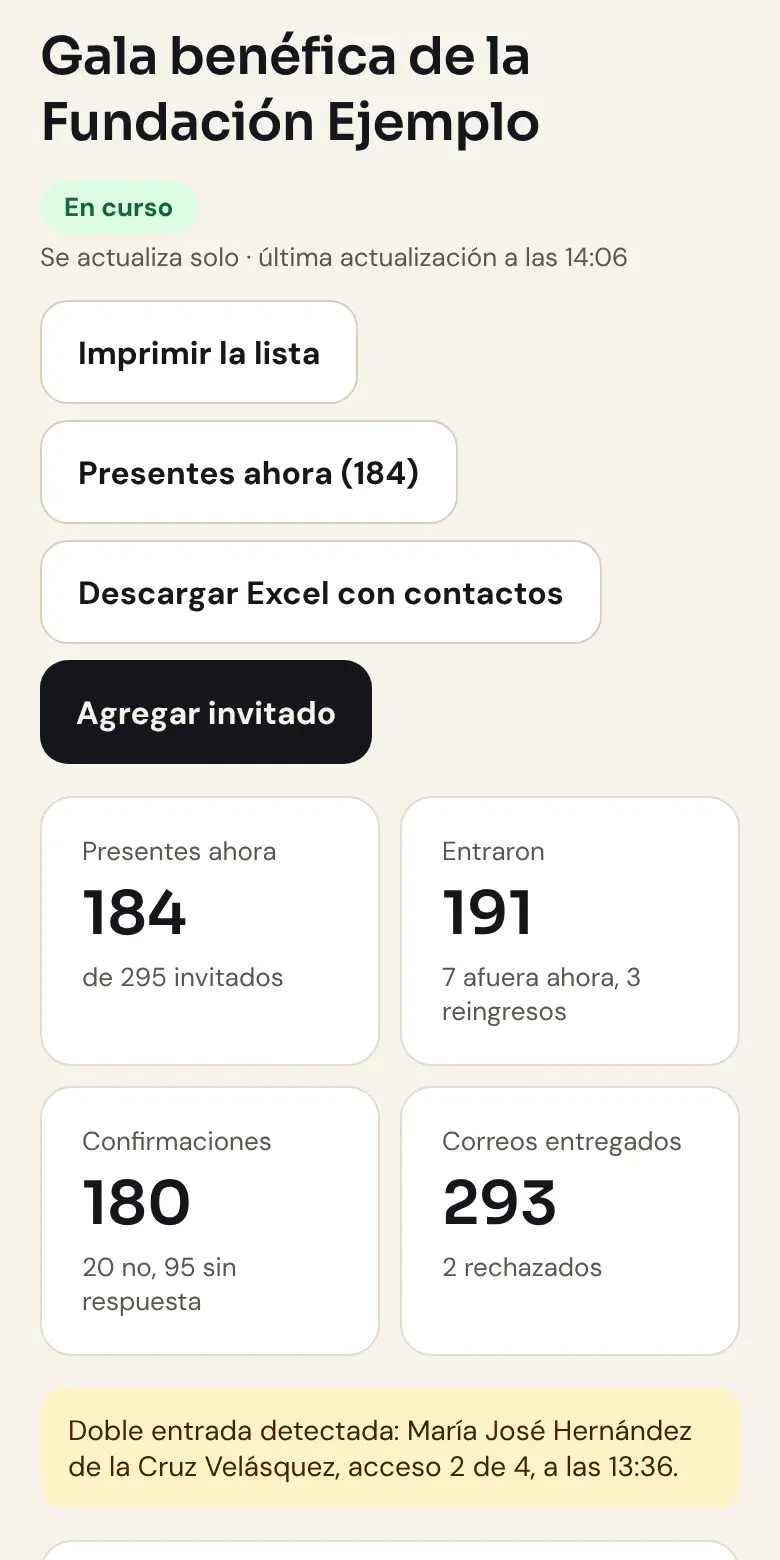
Abrir el resumen: presentes en este momento, llegadas cada 15 minutos, zonas, estado del personal (en línea o sin conexión) y cobros. Se actualiza sola.

Desde aquí puedes Imprimir la lista, descargar los presentes ahora o Descargar Excel con contactos. Todavía puedes agregar invitados a última hora.

Durante el evento

Después del evento

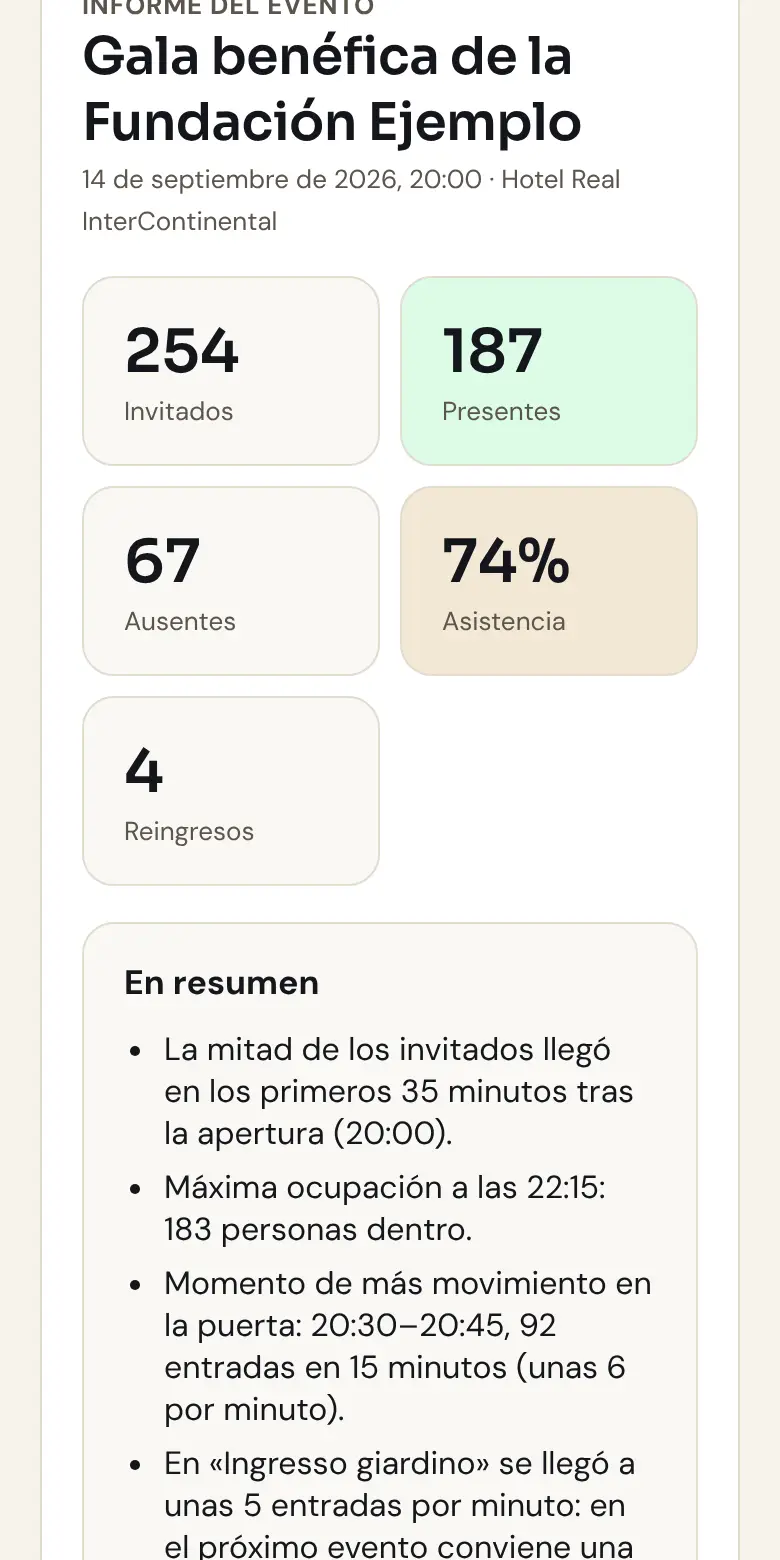
En Eventos anteriores encuentras el informe: asistencia, ausentes, reingresos, llegadas hora por hora, confirmaciones y cobros. Con Imprimir o guardar PDF lo guardas.

Para proteger a los invitados, los datos personales se borran 7 días después del evento; el informe, sin datos personales, se queda.

Después del evento

↑ Volver arriba

En esta parte

Personal de acceso

Se lee en tres minutos. Léela antes del evento, con calma.

  1. Antes del evento: entra
  2. La pantalla de trabajo
  3. Escanea el QR
  4. Invitado sin QR
  5. Si también haces de caja
  6. Sin internet

Antes del evento: entra

El organizador te envía un mensaje con un enlace: ábrelo con Chrome o Safari y entras con un toque.

Si el enlace no funciona, abre app.gatezy.net, escribe el usuario y la contraseña del mensaje y pulsa Entrar.

Entra antes del evento y con internet: el teléfono descarga la lista de invitados y luego funciona también sin conexión. Cuando el navegador lo pida, permite la cámara.

Instalar la app es opcional: si quieres, agrégala a la pantalla de inicio desde el menú del navegador.

Antes del evento: entra

La pantalla de trabajo

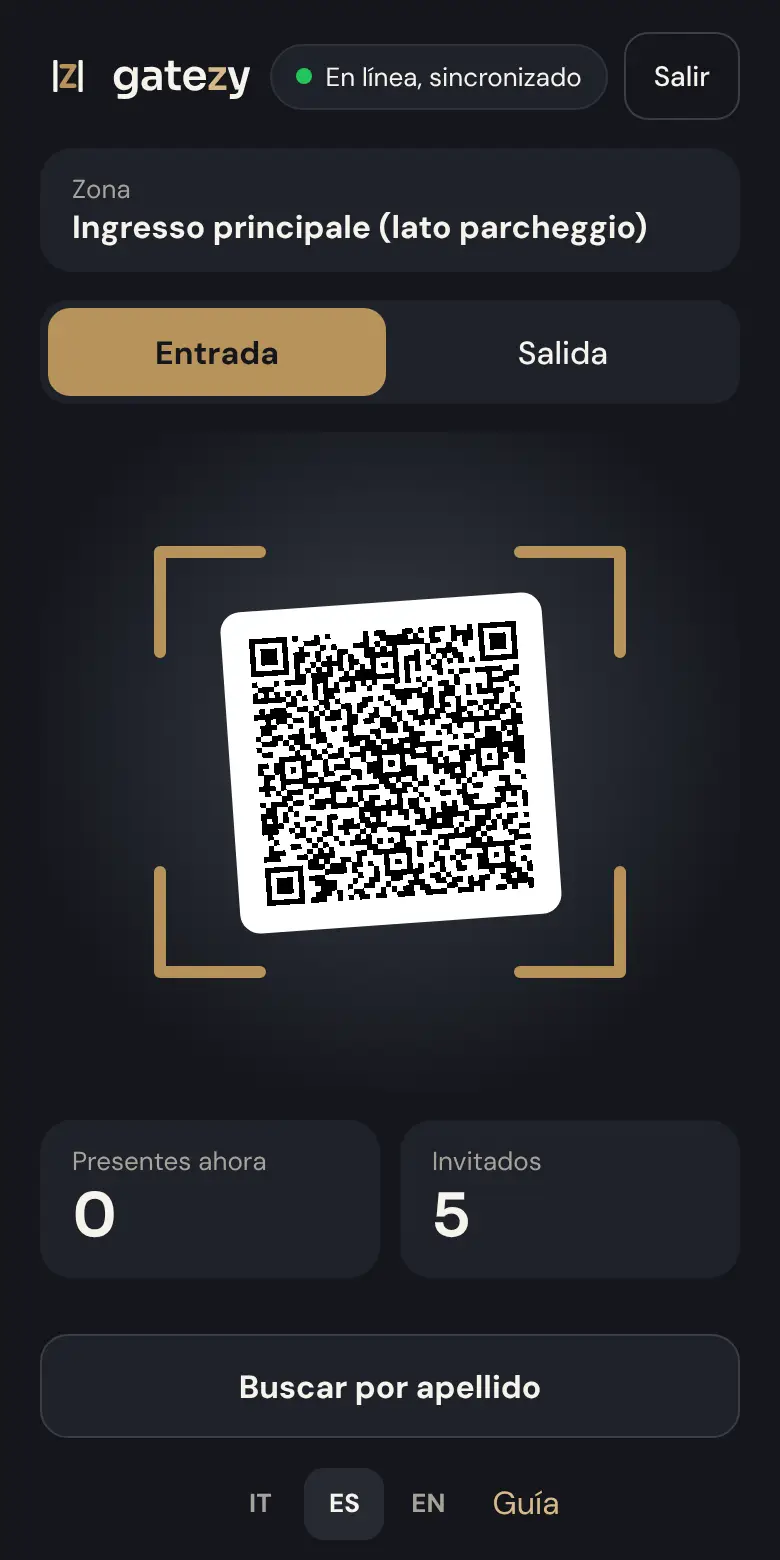
Arriba ves la zona que controlas y el estado de la conexión: «En línea, sincronizado» o «Sin conexión, N entradas por enviar».

Si el organizador lo permite, con Cambiar eliges otra zona. Si el evento tiene salidas, elige Entrada o Salida.

Abajo: cuántas personas hay dentro ahora y cuántos son los invitados.

La pantalla de trabajo

Escanea el QR

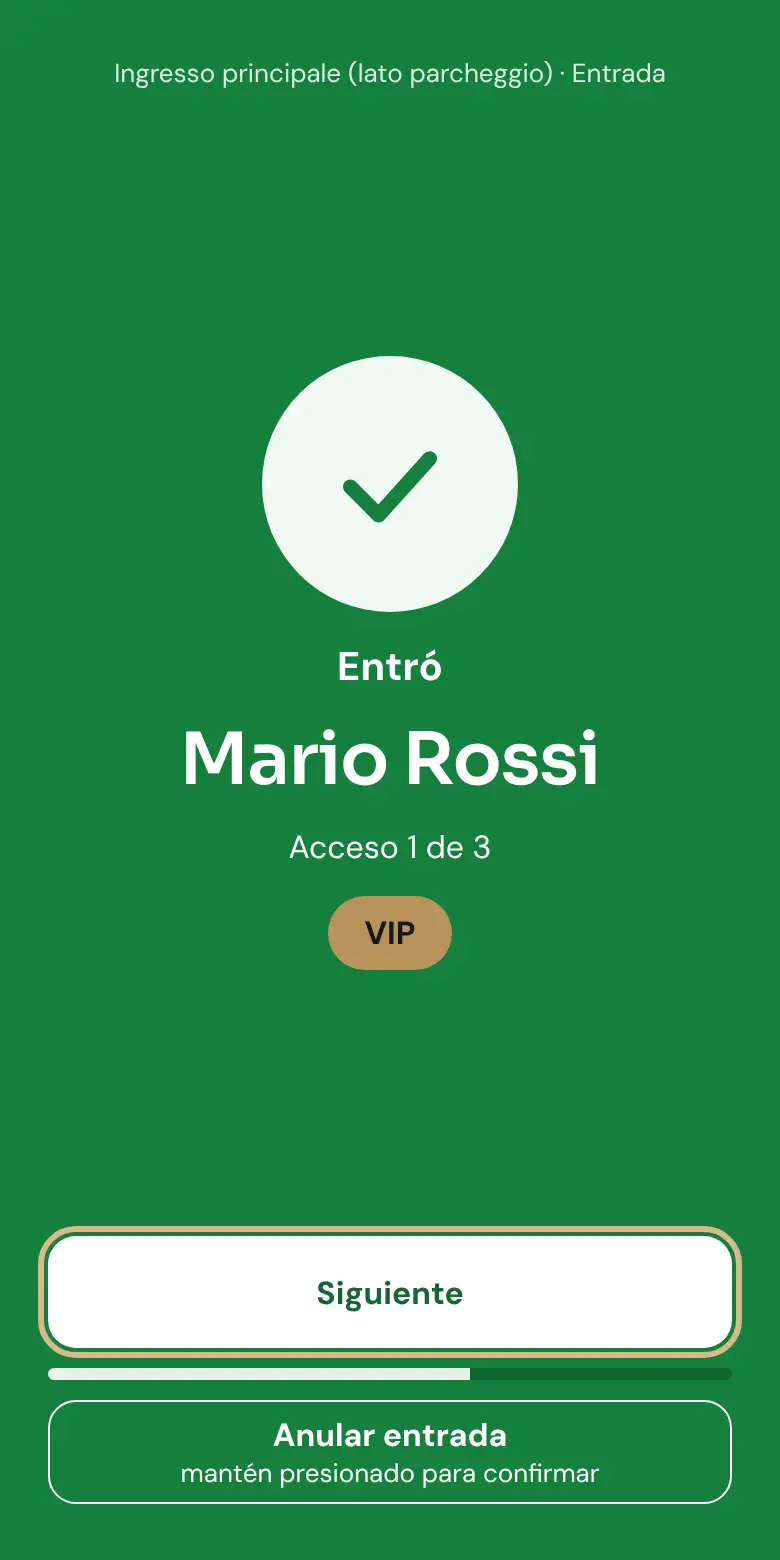
Enfoca el código del invitado, en el teléfono o impreso. La pantalla se pone de un color y muestra nombre, acompañantes y categoría.

El verde se cierra solo al momento: el siguiente QR lo cierra enseguida. Los demás colores se quedan hasta que pulsas Cerrar o Entendido.

¿Te equivocaste? Anular entrada se activa manteniendo pulsado un segundo, dentro de dos minutos.

VerdePuede entrar. Se cierra solo: pasa al siguiente.
NaranjaAtención: ya entró (con la hora), debe pasar primero por la entrada, o es un invitado nuevo verificado sin conexión.
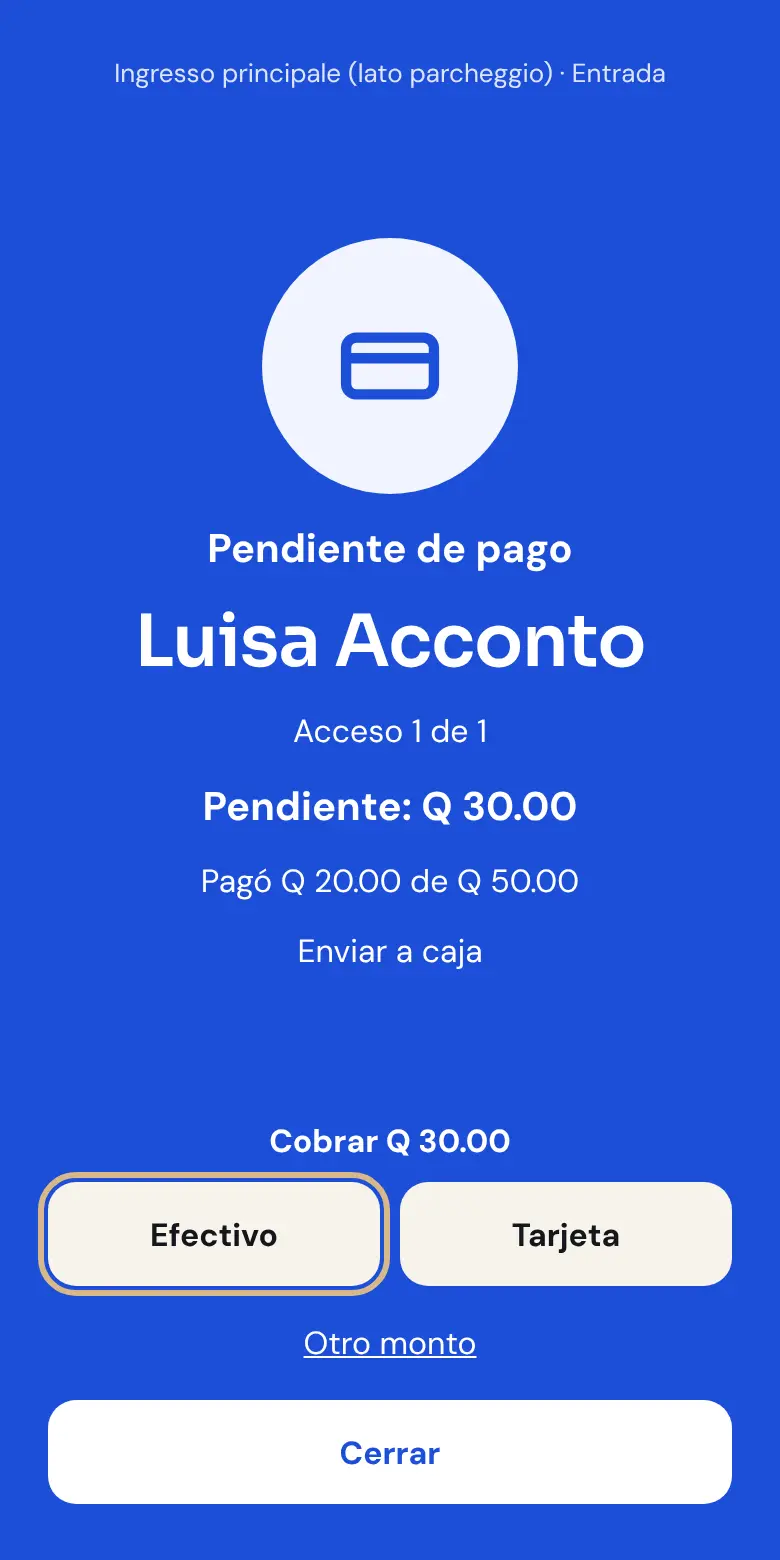
AzulCaja: debe pagar, o acaba de pagar.
RojoNo puede entrar: código desconocido, de otro evento, invitación anulada, zona no autorizada o fuera de horario.
Escanea el QR

Invitado sin QR

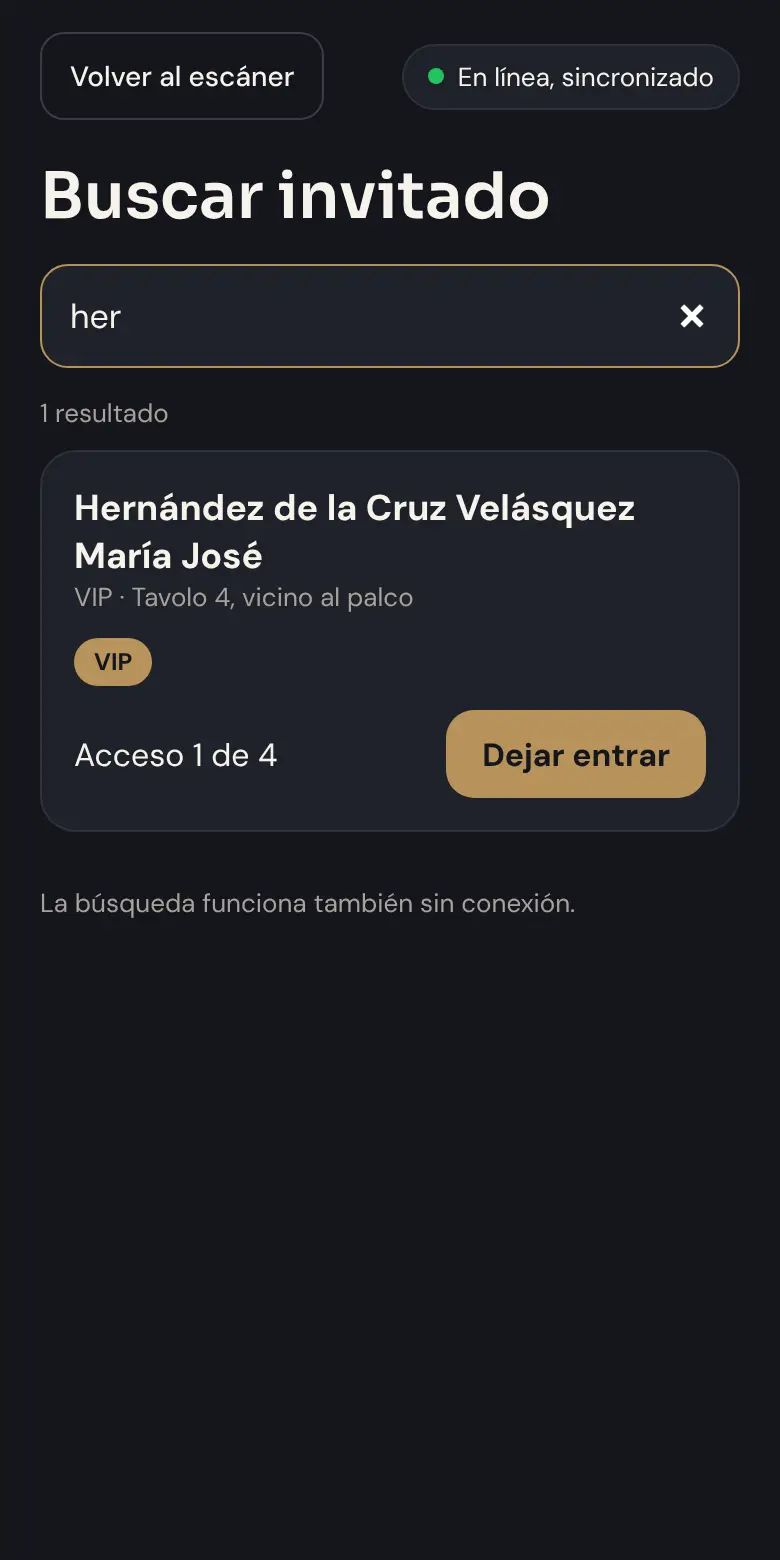
¿Teléfono sin batería o correo perdido? Pulsa Buscar por apellido, escribe las primeras letras del apellido y pulsa Dejar entrar.

La búsqueda funciona también sin conexión. Tras una entrada manual tienes unos segundos para anularla.

Invitado sin QR

Si también haces de caja

Cuando un invitado debe pagar, la pantalla se pone azul y muestra el monto. Cobra y elige Efectivo o Tarjeta; si recibes otro monto, usa Otro monto.

Si la caja está en la entrada, el pago completo registra también la entrada. Si está aparte, el invitado pasa luego por la entrada, donde sale en verde.

Si también haces de caja

Sin internet

Sigue trabajando normalmente: las entradas quedan guardadas en el teléfono y se envían solas cuando vuelve la conexión.

No cierres la sesión con Salir mientras haya entradas por enviar: la app te lo recuerda.

Dos horas después del final del evento el acceso se cierra solo. ¡Gracias!

↑ Volver arriba

Preguntas frecuentes

El invitado no encuentra el correo.

Revisa con él la carpeta de spam. Si la dirección estaba mal, corrígela con Editar: la invitación se reenvía. En la entrada, el personal puede dejarlo entrar buscándolo por apellido.

¿Un QR puede entrar dos veces?

No. La segunda vez la pantalla se pone naranja e indica a qué hora ya entró.

¿El personal tiene que instalar una app?

No: basta el navegador del teléfono. Instalarla en la pantalla de inicio es opcional.

¿Qué pasa si en la entrada se cae internet?

Nada: se sigue escaneando. Las entradas se envían cuando vuelve la conexión.

¿Puedo cambiar algo con el evento en curso?

Sí: zonas, caja y permisos llegan a los teléfonos del personal en 20 segundos.

¿Necesitas ayuda?

Los organizadores pueden escribirnos desde Soporte en la app. Para todo lo demás:

Escríbenos por WhatsApp